
3. ホスト管理
3.1. はじめに
本書では、Exastro IT Automation(以下、ITA)におけるホスト管理の機能および操作方法について説明します。
※本機能は、1つのvCenterホストに対して1クラスタ構成を前提としています。
3.2. メニュー項目
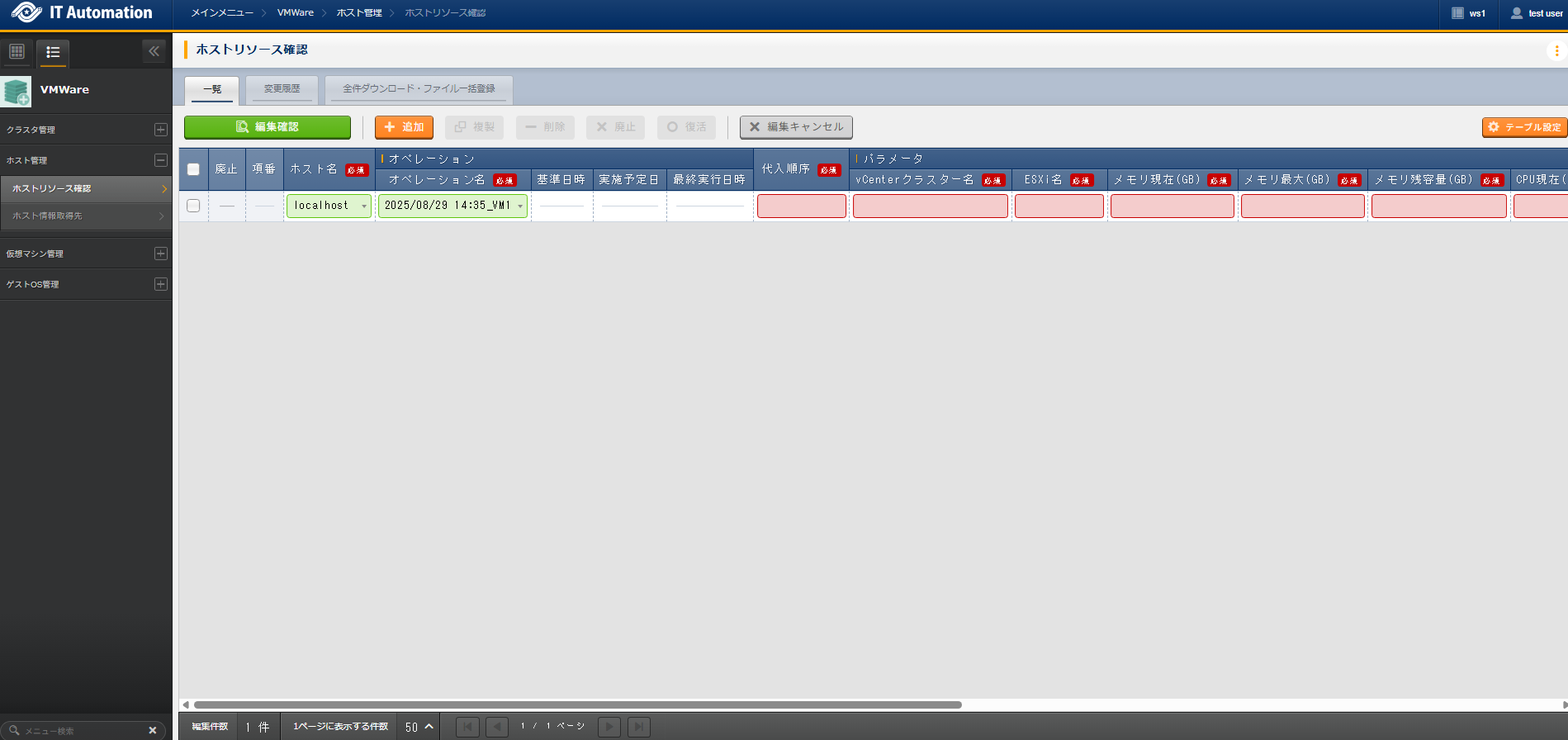
ホストリソース確認
vCenter内のクラスター内に存在するESXiのリソースを表示するためのメニュー項目です。
「ホスト情報取得先」で設定したホストをもとに、「ホストリソース確認」のMovementを実行すると、本メニューに自動登録されます。
項目
|
説明
|
入力必須
|
入力方法
|
制約事項
|
|---|---|---|---|---|
vCenterクラスター名
|
vCenter内のクラスター名を管理します。
|
〇
|
自動入力
|
Movement実行により自動登録
|
ESXi名
|
vCenter内の各ESXiを管理します。
|
〇
|
自動入力
|
Movement実行により自動登録
|
メモリ現在(GB)
|
現在のメモリ容量をGBで管理します。
|
〇
|
自動入力
|
Movement実行により自動登録
|
メモリ最大(GB)
|
最大のメモリ容量をGBで管理します。
|
〇
|
自動入力
|
Movement実行により自動登録
|
メモリ残容量(GB)
|
メモリ残容量をGBで管理します。
|
〇
|
自動入力
|
Movement実行により自動登録
|
CPU現在(コア数)
|
現在のCPUをコア数で管理します。
|
〇
|
自動入力
|
Movement実行により自動登録
|
CPU最大(コア数)
|
最大のCPUをコア数で管理します。
|
〇
|
自動入力
|
Movement実行により自動登録
|
オーバーコミット率(%)
|
CPUのオーバーコミット率を%で管理します。
|
〇
|
自動入力
|
Movement実行により自動登録
|
ディスク現在(GB)
|
現在のディスク容量をGBで管理します。
|
〇
|
自動入力
|
Movement実行により自動登録
|
ディスク最大(GB)
|
最大のディスク容量をGBで管理します。
|
〇
|
自動入力
|
Movement実行により自動登録
|
ディスク残容量(GB)
|
ディスク残容量をGBで管理します。
|
〇
|
自動入力
|
Movement実行により自動登録
|
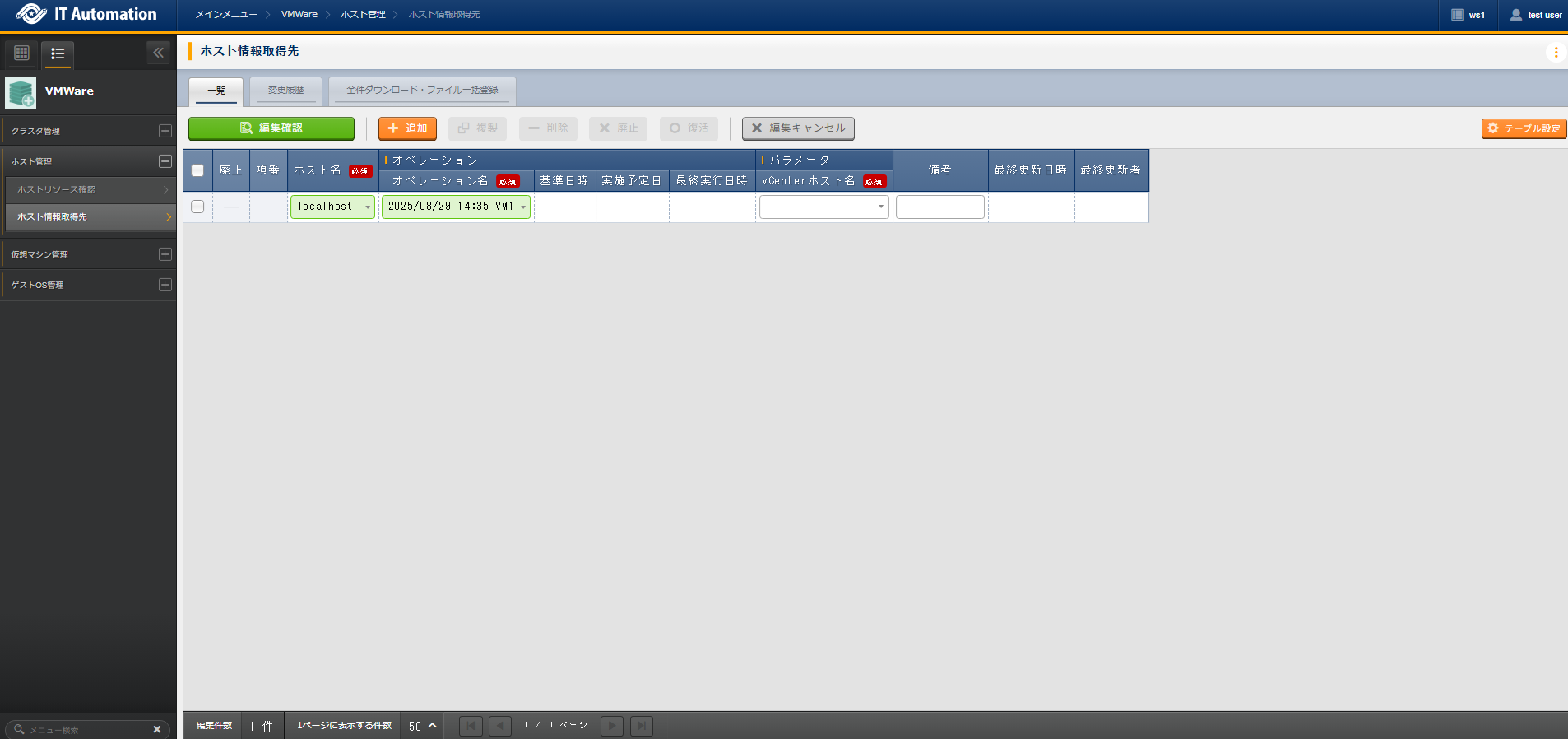
ホスト情報取得先
リソースの取得先を登録するためのメニュー項目です。
この情報をもとに、「ホストリソース確認」のMovementを実行することで、ESXiのリソース情報が自動的に取得・登録されます。
※ホスト名は「localhost」を設定してください。
項目
|
説明
|
入力必須
|
入力方法
|
制約事項
|
|---|---|---|---|---|
vCenterホスト名
|
vCenterに接続するホスト名を選択します。
|
〇
|
リスト選択
|
ー
|
3.3. 利用手順(ホストリソース確認)
-
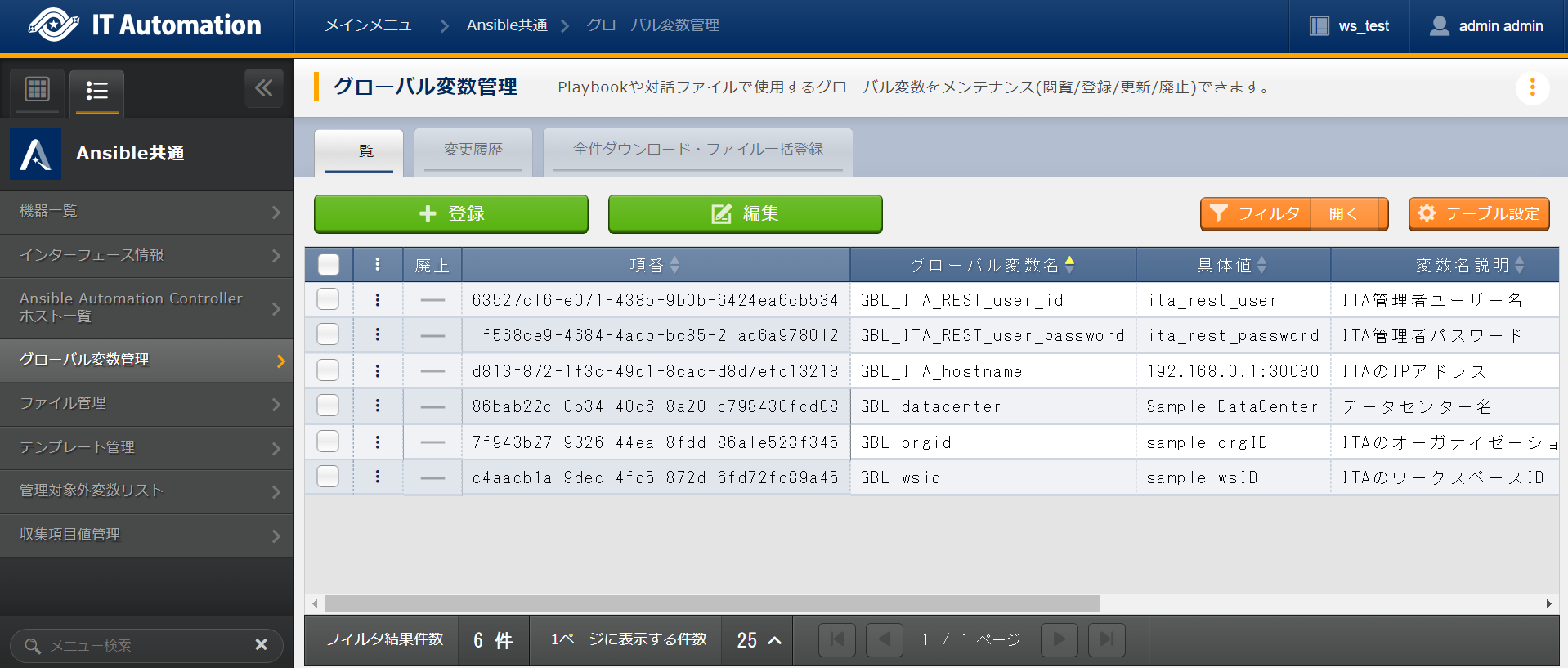
- ホスト情報先登録よりホスト情報取得先を登録します。
- Conductorの選択4-1 メインメニューから メニューを選択します。
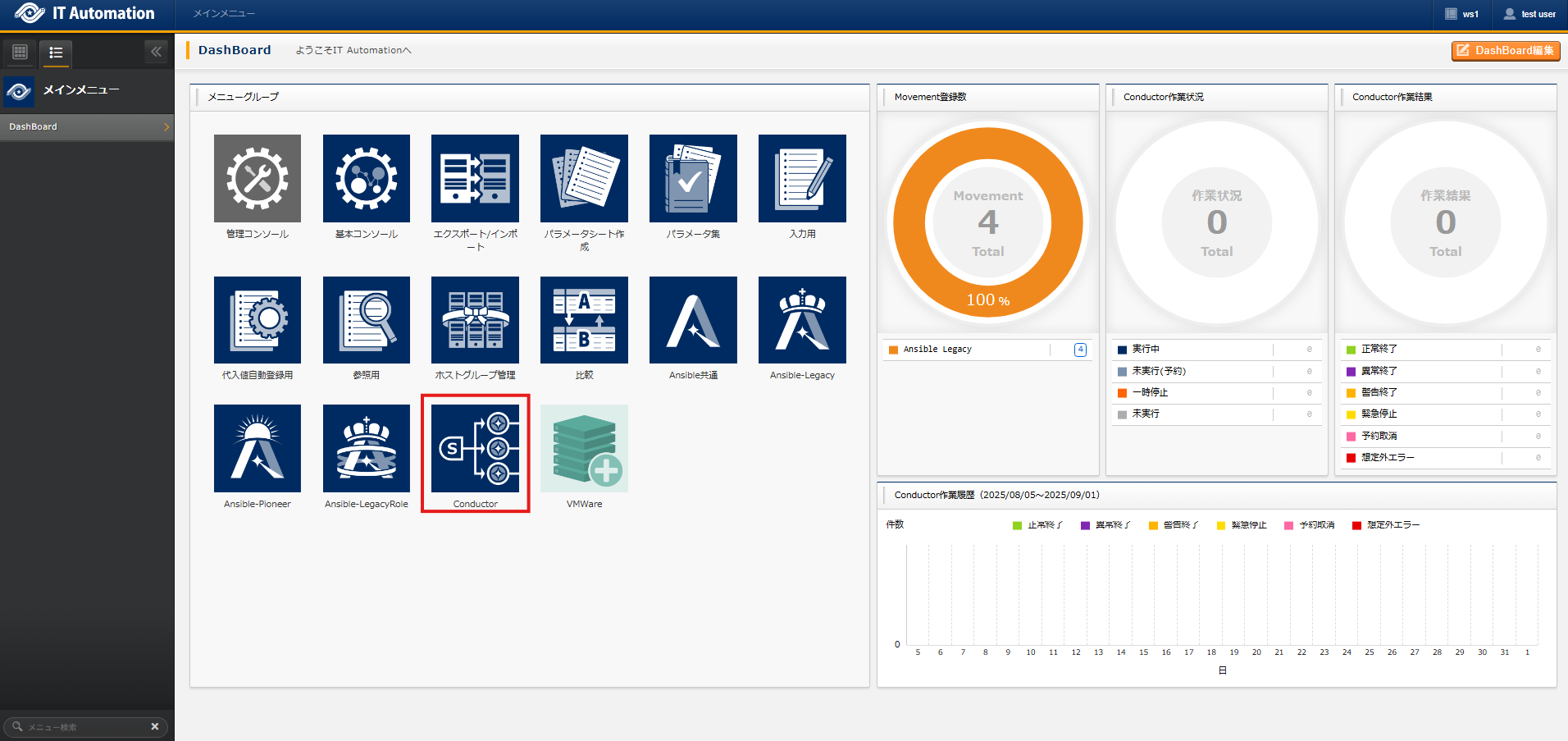 4-2 メニューを選択します。4-3 の詳細ボタンを押下します。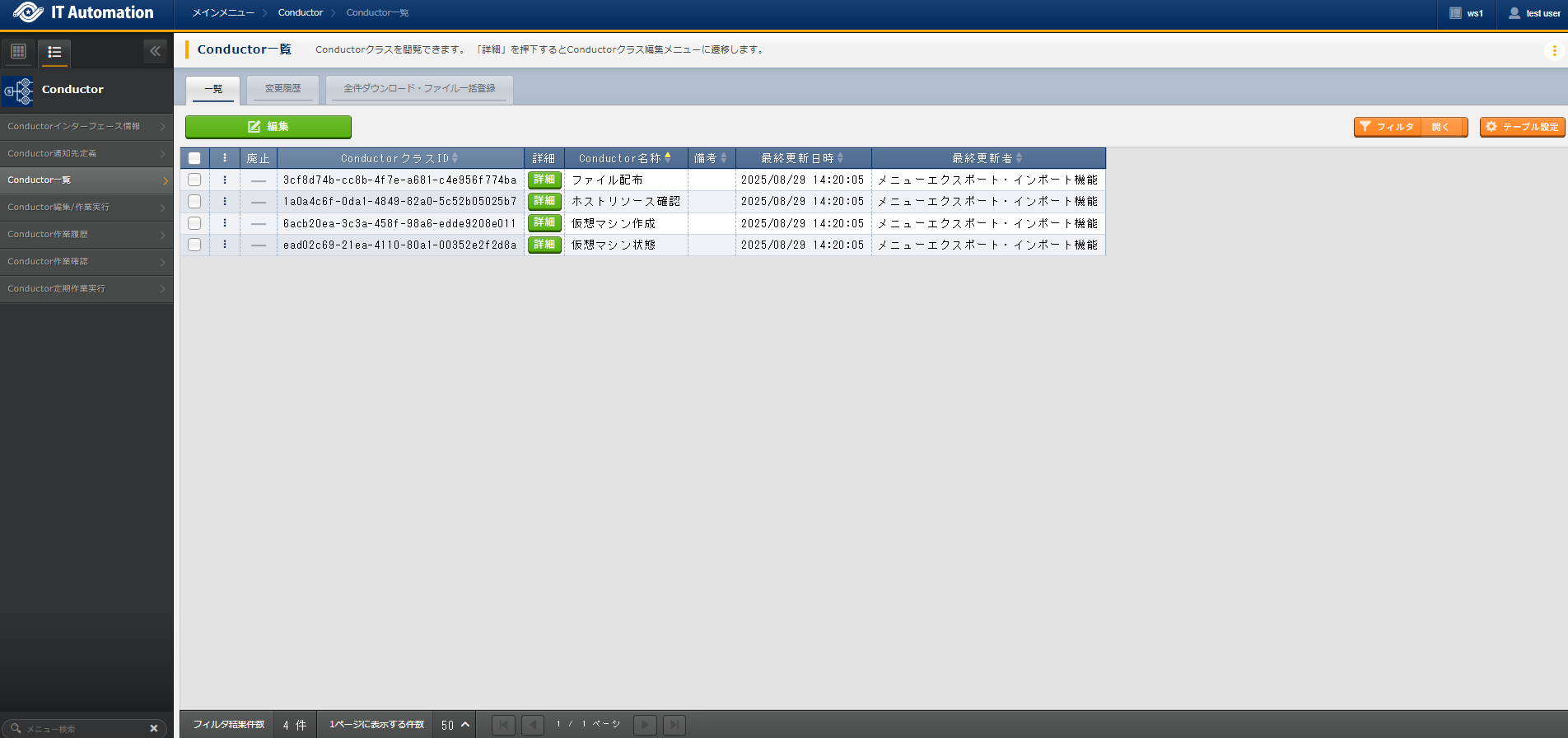
- Conductorの実行5-1 作業実行ボタンを押下します。
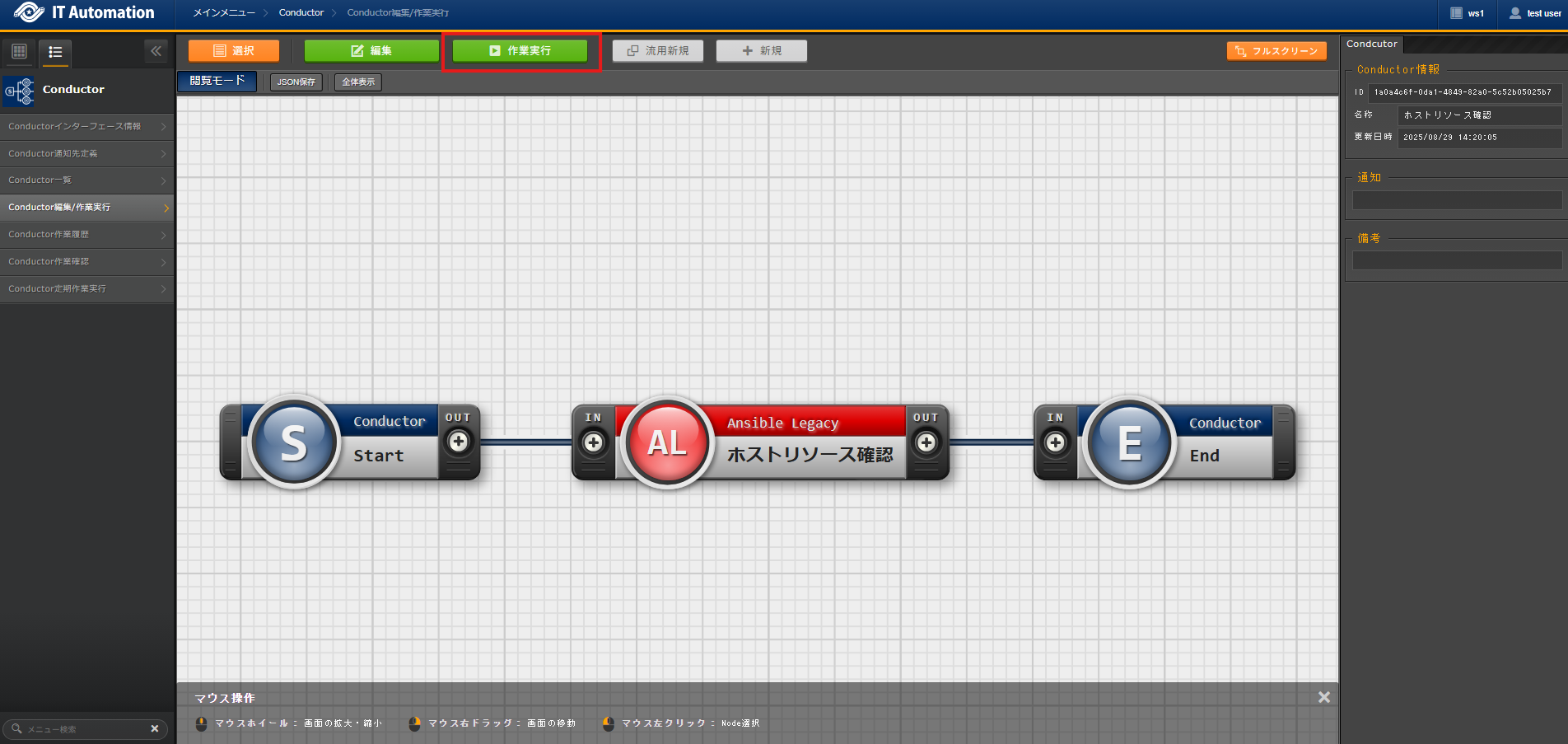 5-2 オペレーション選択ボタンより、ホストリソース確認を実行するオペレーションを選択します。5-3 作業実行ボタンより、ホストリソース確認の作業を実行します。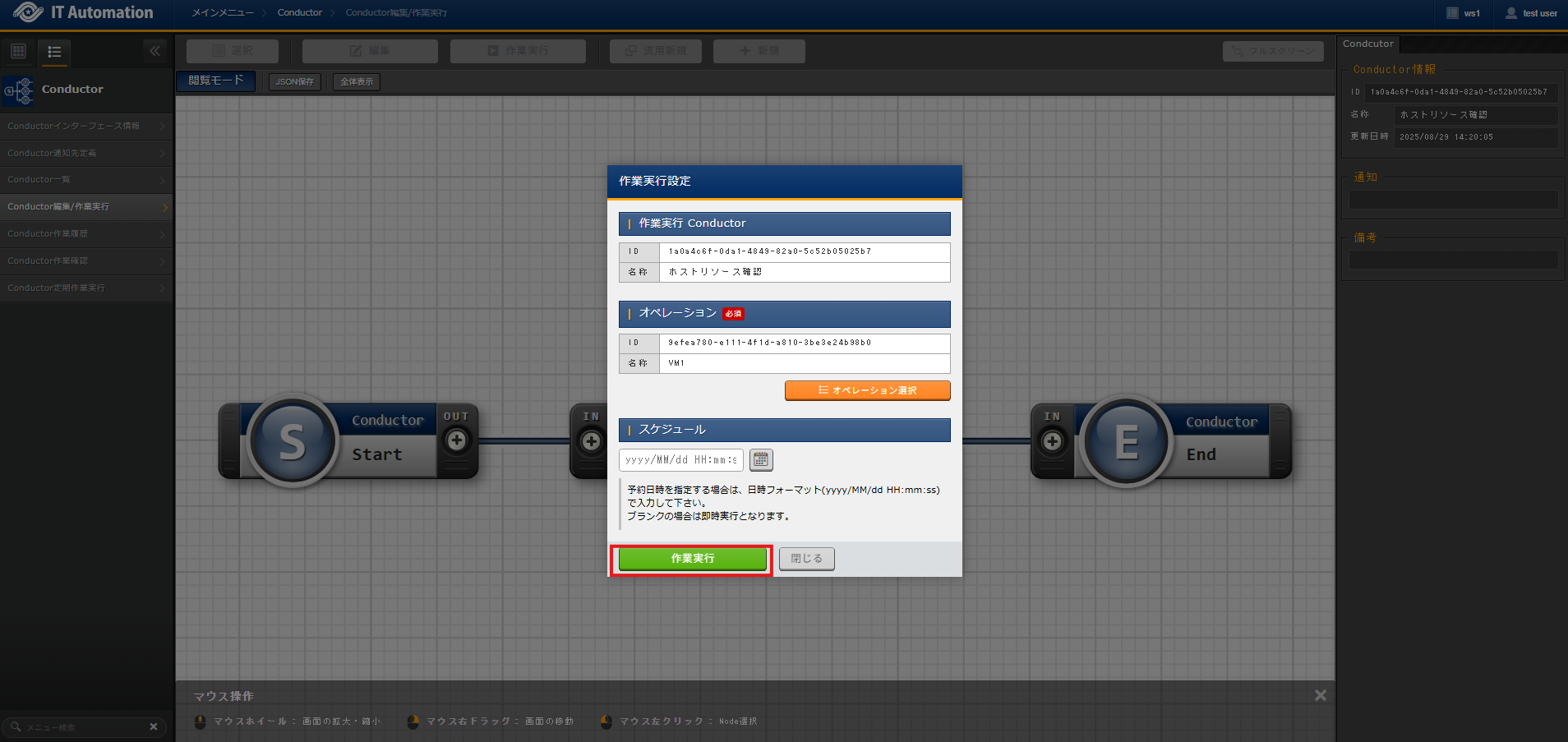
- ホストリソースの確認より対象のホストのリソースを確認することができます。
注釈
ホストリソース確認メニューはMovement実行により登録されるため、原則手動でのメンテナンスは実施しないようにしてください。