
6. Keycloakコンソール
6.1. はじめに
本書では、Exastro Suite におけるシステム管理の Keycloakコンソール について説明します。
6.2. KeyCloakコンソール詳細
システム管理者が、新たなシステム管理者を追加やオーガナイゼーション毎のユーザーパスワード変更やパスワードポリシー、ログイン方法などを変更する際に利用します。
またユーザーの変更やロールの追加を行った際の監査ログも確認できます。
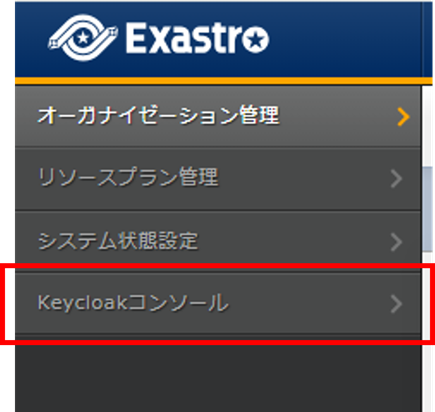
- Keyclaokコンソールの選択メニューより を選択することで、Keycloakコンソール画面を表示することができます。
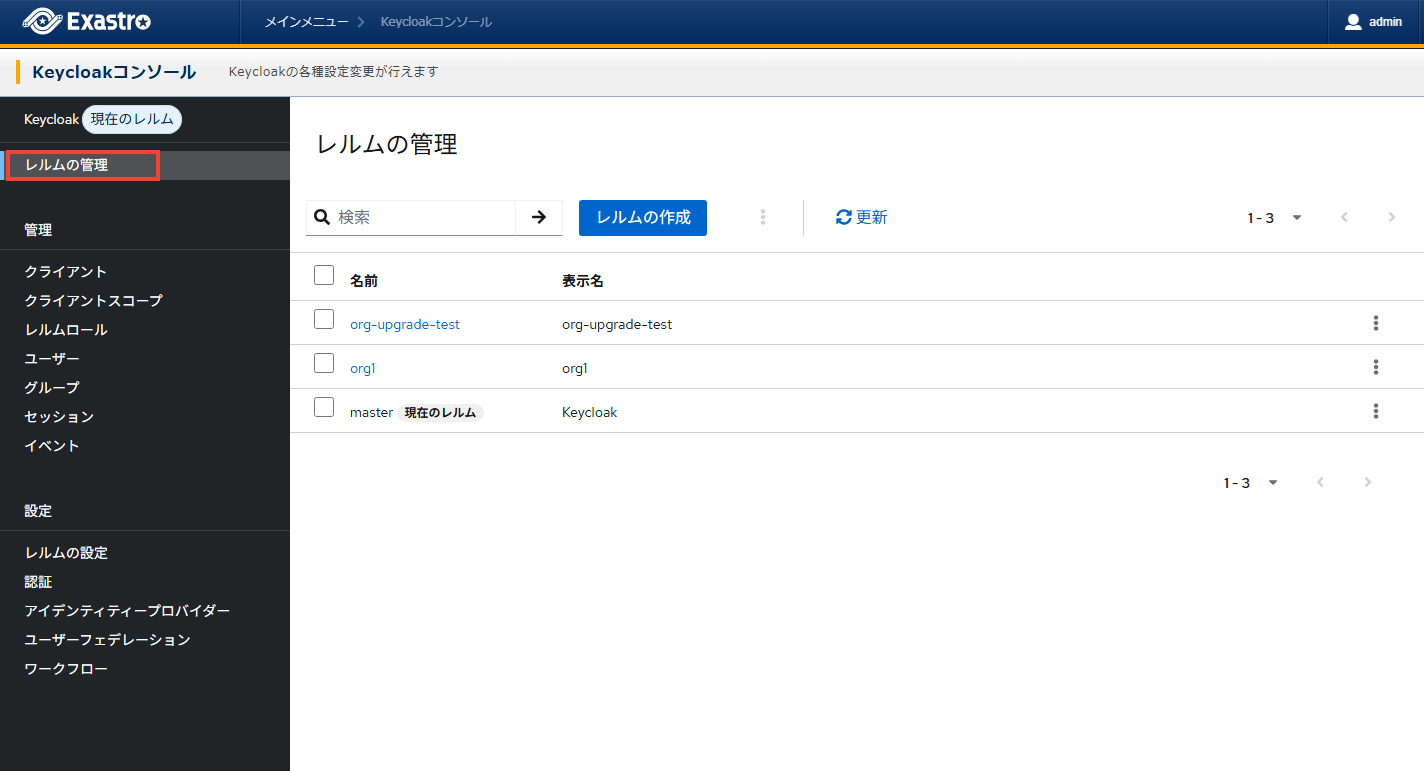
- レルム(オーガナイゼーション)選択設定するレルム(オーガナイゼーション)を選択して作業を進めることができます。
危険
基本的には、設定変更しないようにお願いします。変更内容によっては、正常にアプリケーションが動作しなくなる可能性があります。注釈
各種ポリシーやログの確認方法などは、 Keycloakの公式ドキュメント をご参照ください。
6.2.1. システム管理者の追加
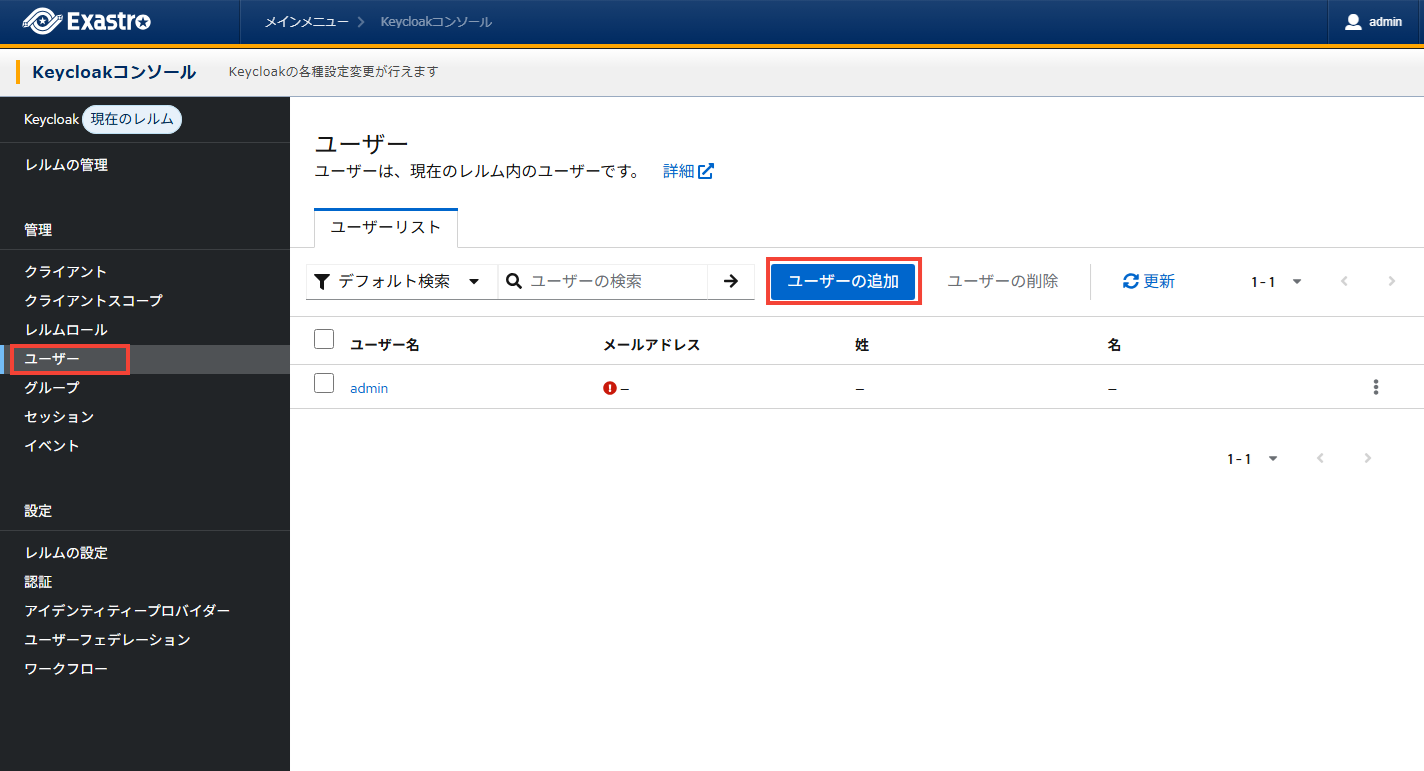
- システム管理者の追加システム管理者を追加する際に、上述のレルムで master を選択し、メニューから を選択後、 ユーザーの追加 ボタンを押下して、ユーザーを追加(情報入力)することができます。
- システム管理者のユーザー情報入力ユーザー情報入力に新しいユーザー情報を入力します。
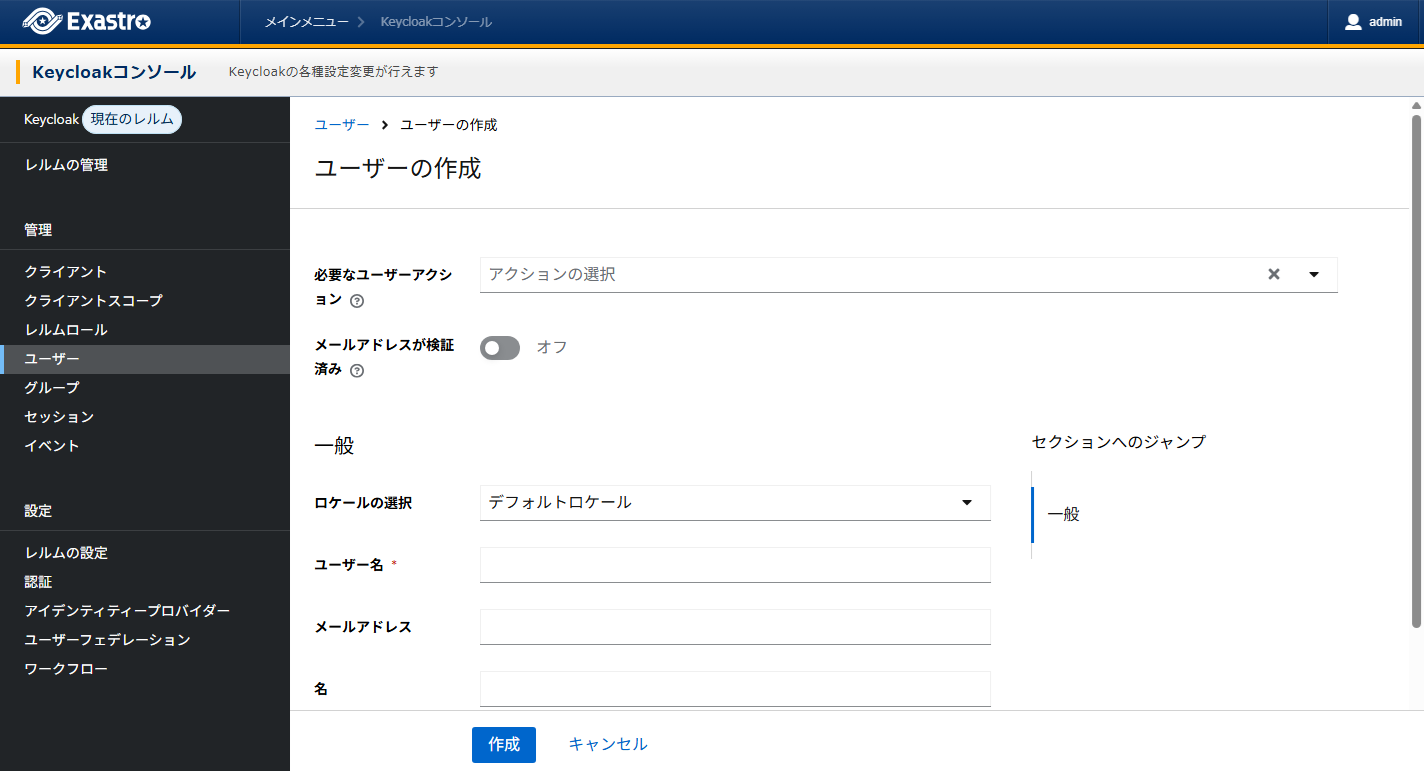
表 6.1 項目説明¶ 項目名
説明
必要なユーザーアクション次回ログインした際に、どのような情報を設定するか設定できます詳しい設定値は、Keycloakの公式ドキュメント をご参照くださいメールアドレスが検証済みOFFを選択します※ONを選択してもメール送信用サーバー設定が設定されていないと動作しませんロケールの選択言語を選択しますユーザー名ログイン時に使用するユーザー名を入力しますメールアドレス追加するユーザーのE-mailアドレスを入力します名追加するユーザーの名を入力します性追加するユーザーの姓を入力しますグループExastro システムでは未対応のため、指定しないでください - システム管理者のユーザー登録必要な情報を入力後、 作成 ボタンを押下して、ユーザーを登録することができます。
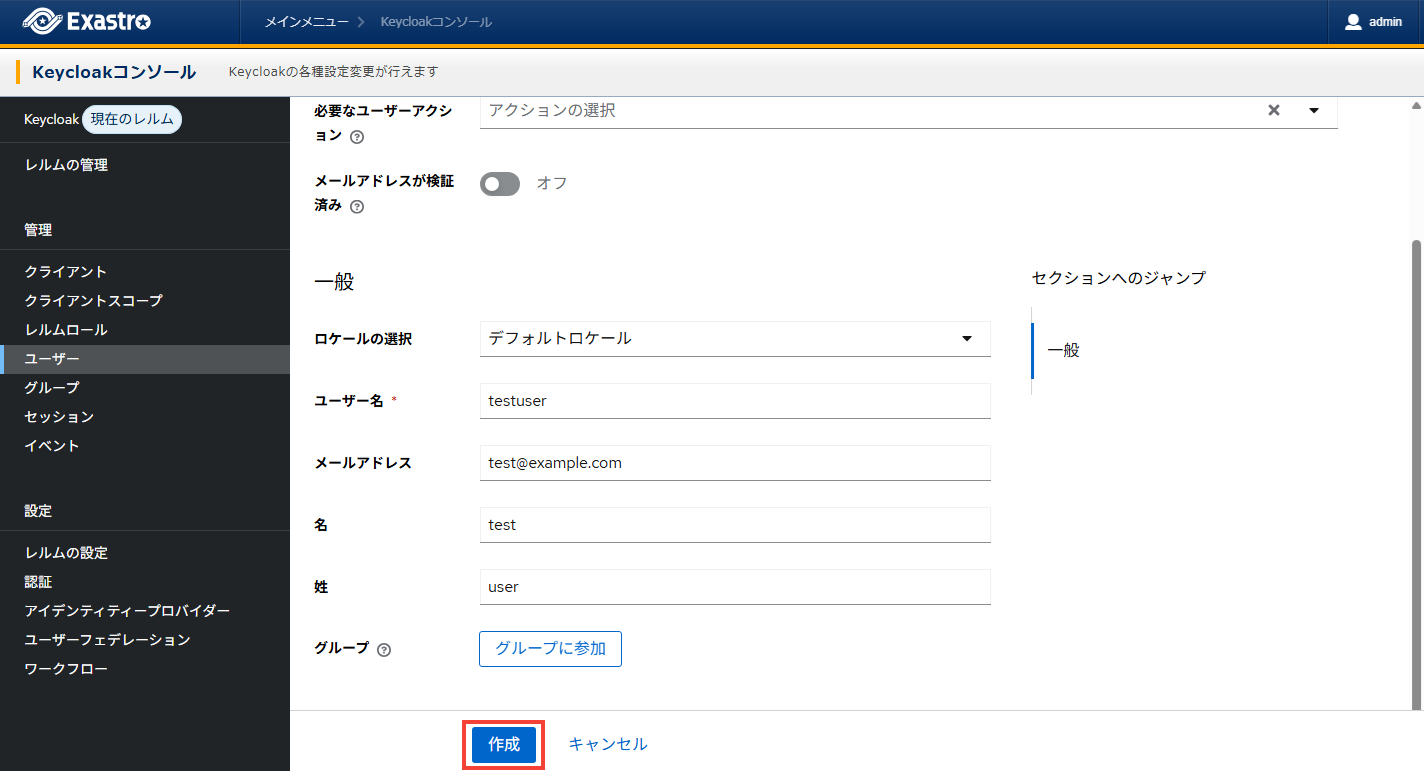
- 追加したユーザーのパスワード設定ユーザーの登録ではパスワードの設定ができていないため、登録後次の画面からパスワードを設定する必要があります。ユーザー詳細の を選択し、パスワードを設定してください。ボタンからパスワードを入力後、保存 ボタンを押下してパスワード設定します。
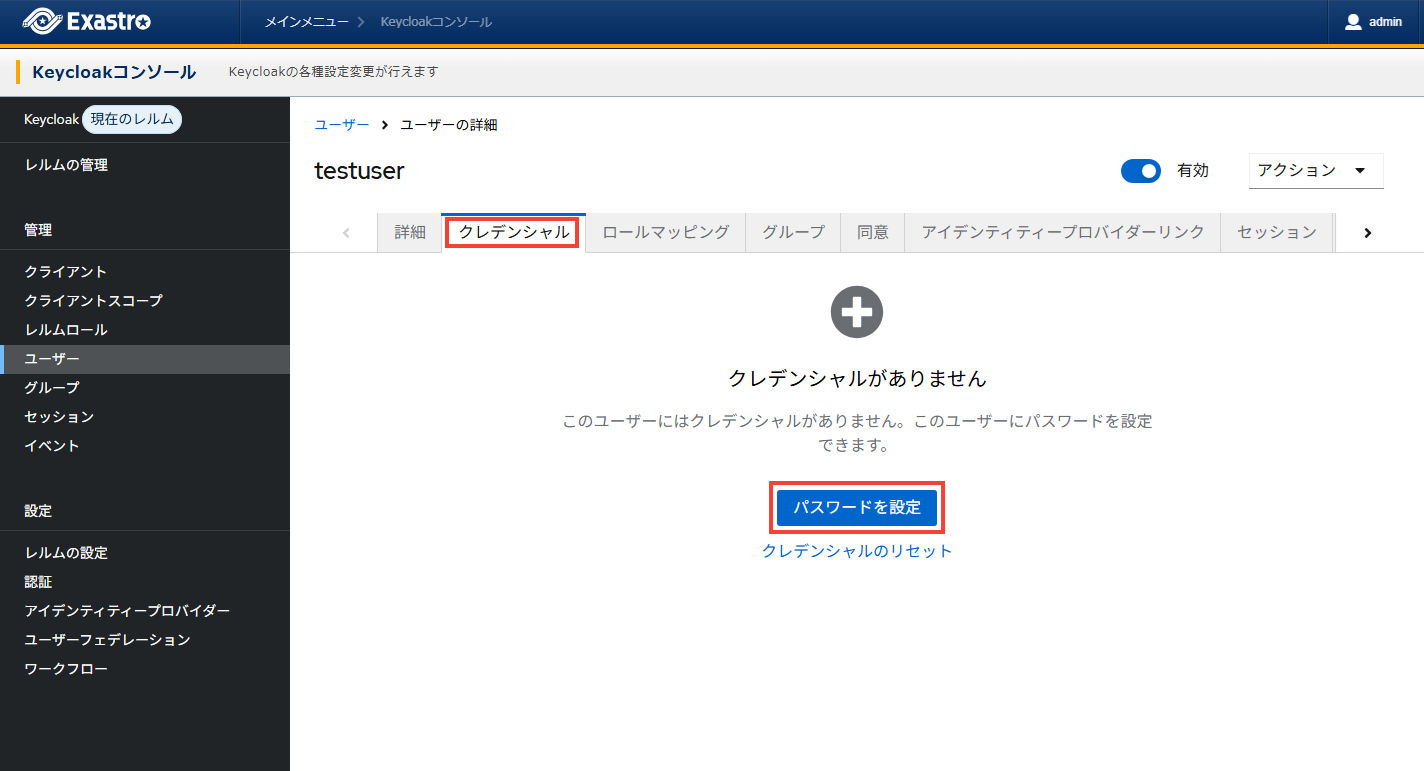
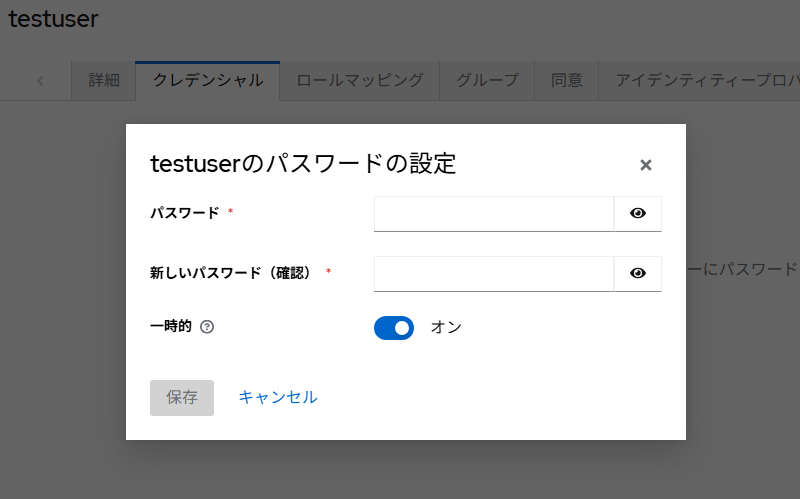
表 6.2 項目説明¶ 項目名
説明
パスワードログイン時に使用するパスワードを入力します新しいパスワード(確認)入力したパスワードと同じ内容を入力します一時的オンに設定した際、次回ログイン時にパスワード変更画面が表示されます通常はオンのままご利用ください - 追加したユーザーのロール設定追加したユーザーに必要なRoleを割り当てすることで、システム管理者と同等の設定が行えるようになります。ユーザー詳細の を選択し、ロールを設定してください。ボタンからロールを選択した後、割り当て ボタンを押下してアサインします。
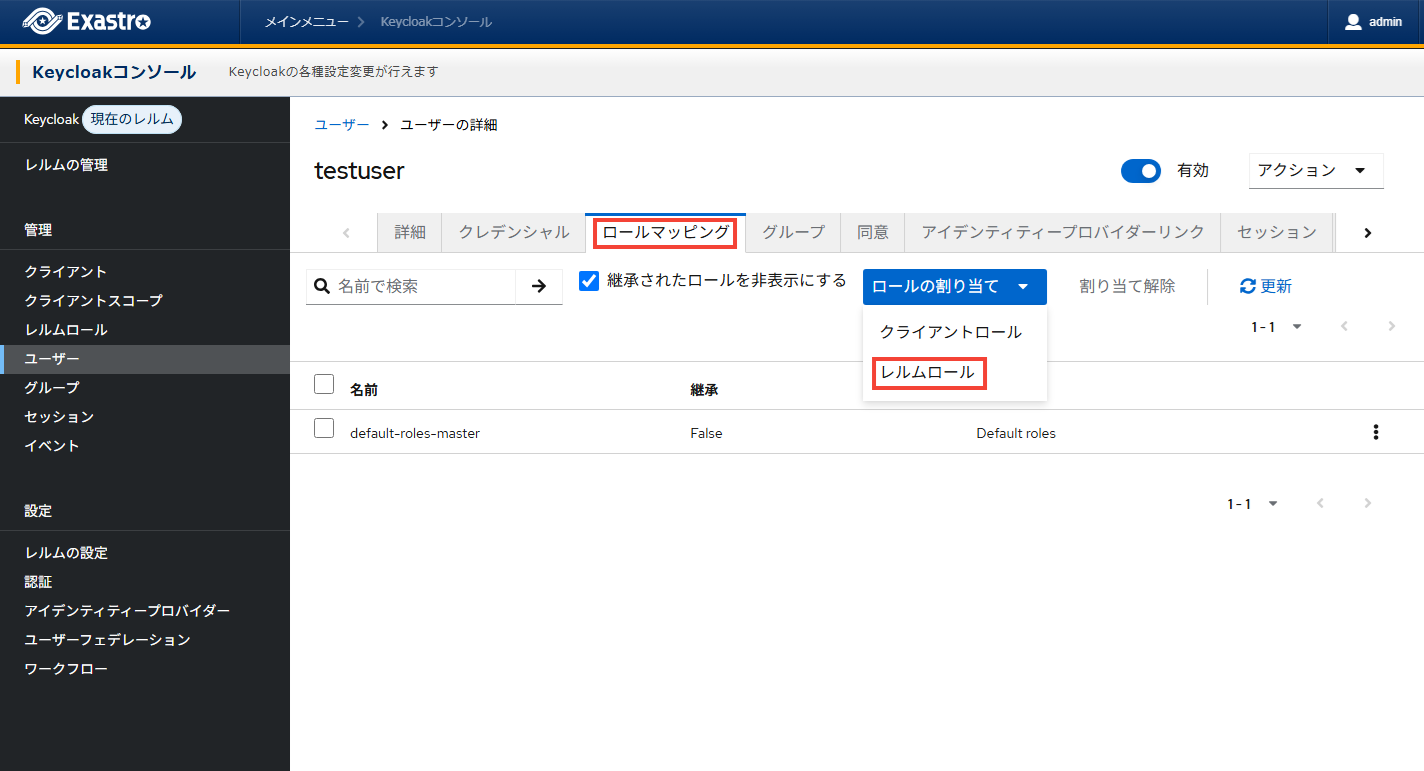
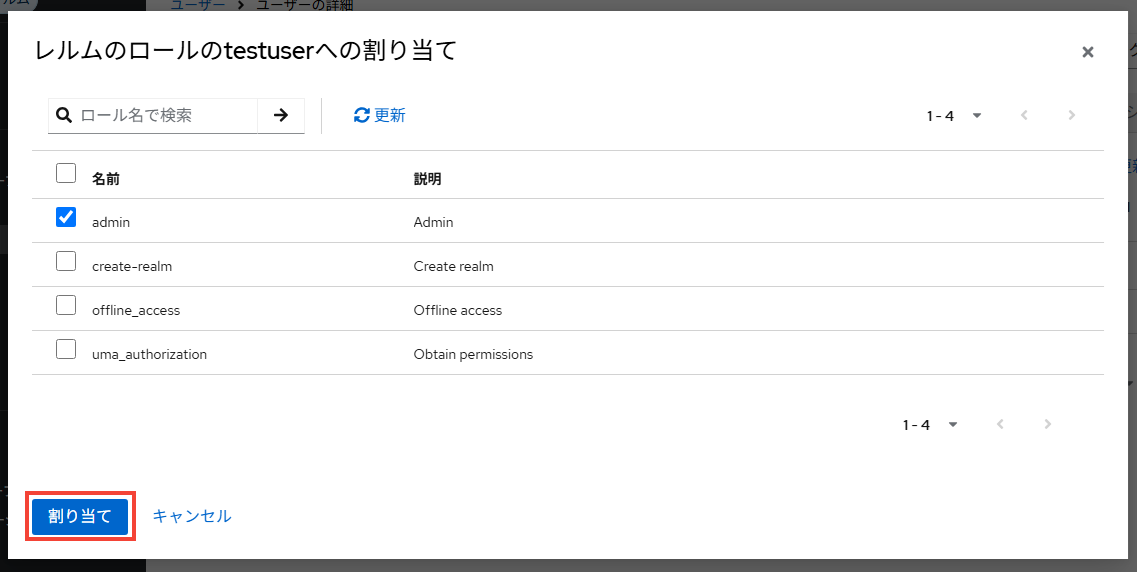 これで、追加したユーザーがシステム管理者として、作業できるようになりました。
6.2.2. アクセストークンの有効期間の変更
大容量ファイルのアップロード・ダウンロードなど完了に時間が掛かる処理を行った際に、「認証に失敗しました。」とメッセージが表示されてしまう事象が多発する場合、
アクセストークン有効期間の変更を行うと事象を解消できることがあります。
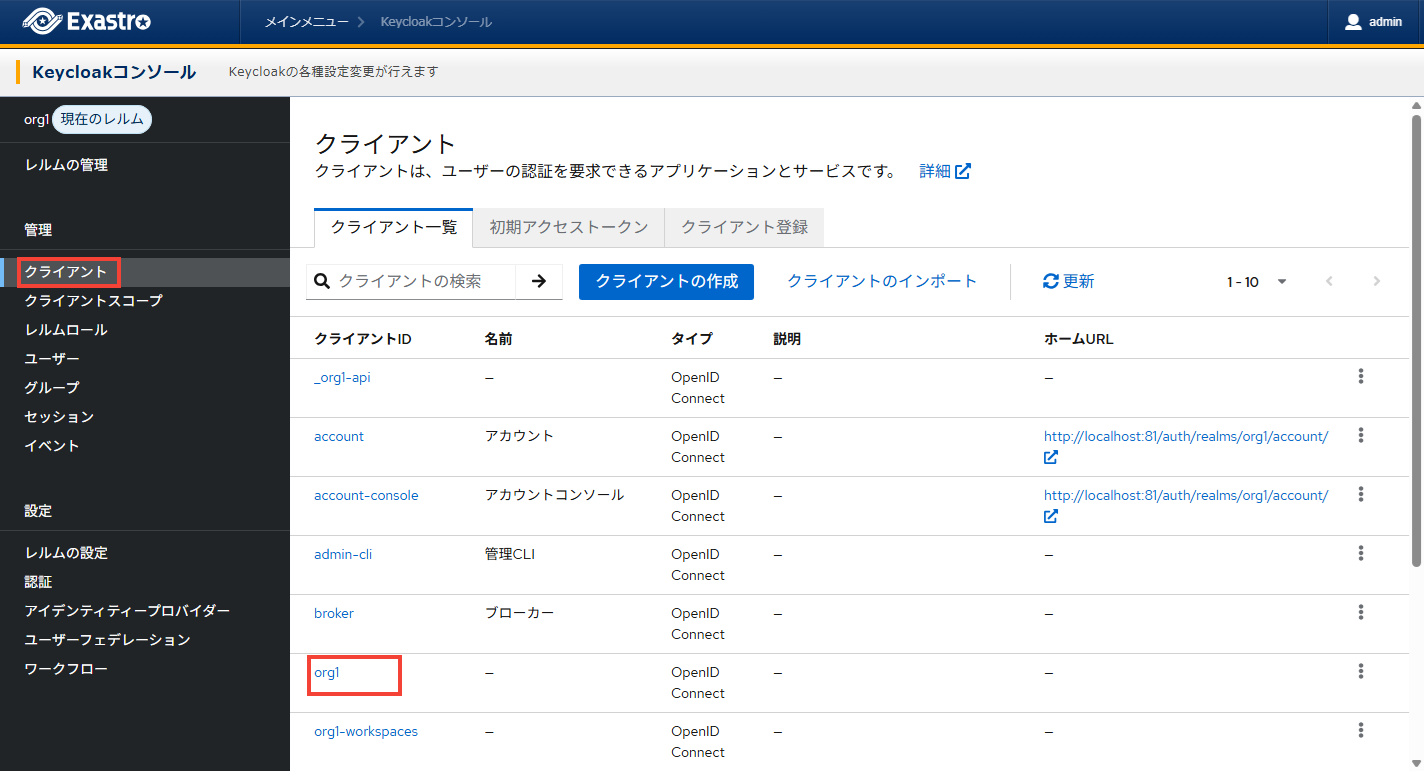
- クライアント(オーガナイゼーションIDと同じ値)選択上述の レルム(オーガナイゼーション)選択 で目的のレルムを選択し、メニューから を選択します。画面が表示されるので、 クライアントID列から オーガナイゼーションIDと同じ値のクライアント を選択します。
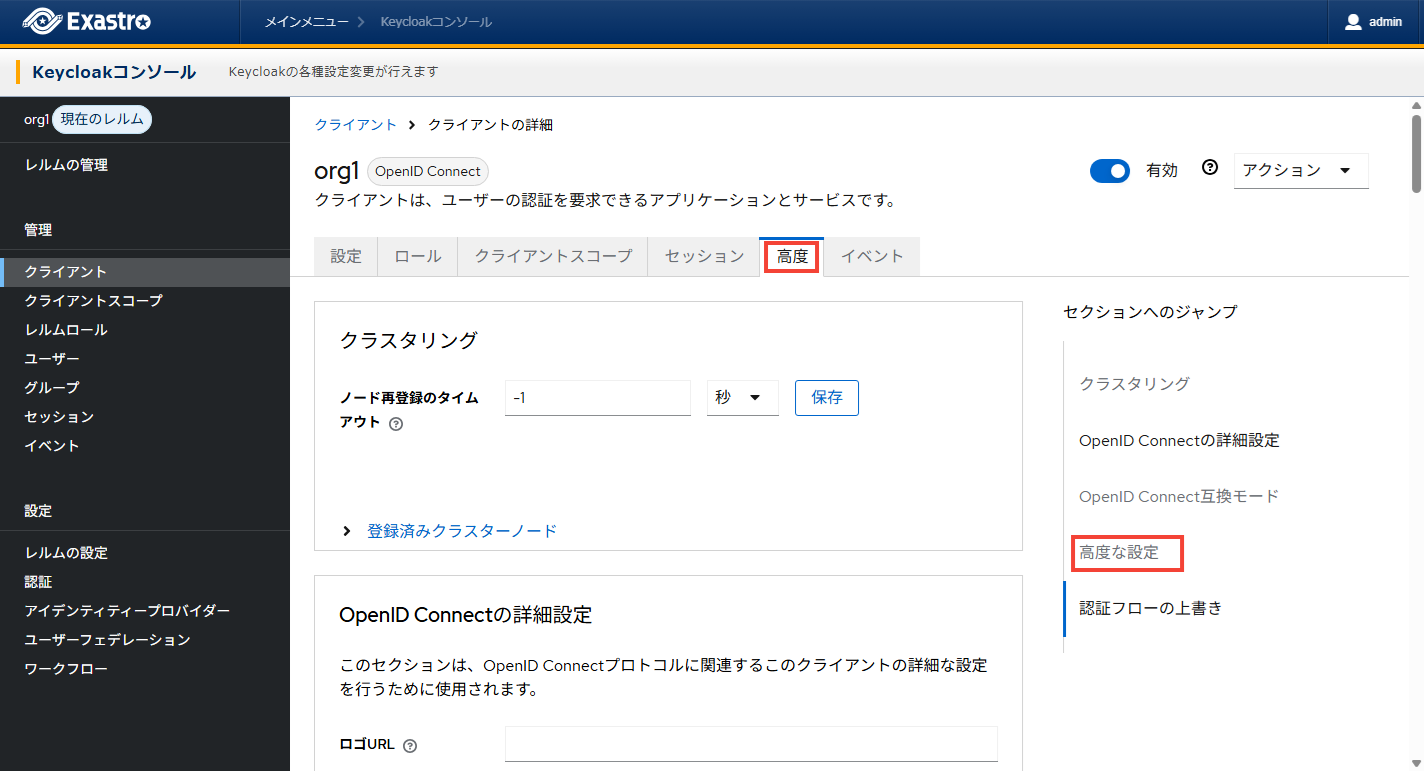
- 高度な設定(クライアント)の表示画面が表示されるので、 を選択し、高度画面の右側 セクションへのジャンプ 高度な設定 を選択します。
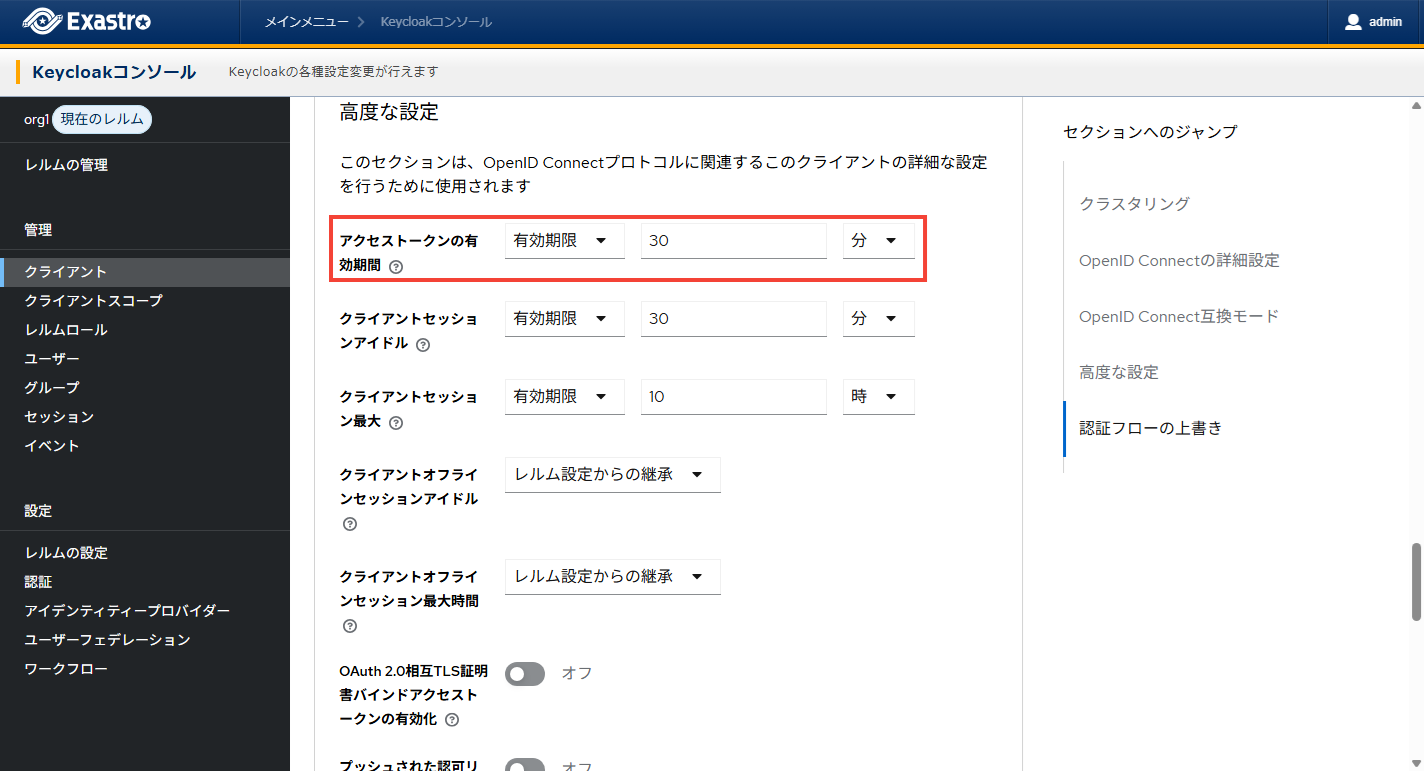
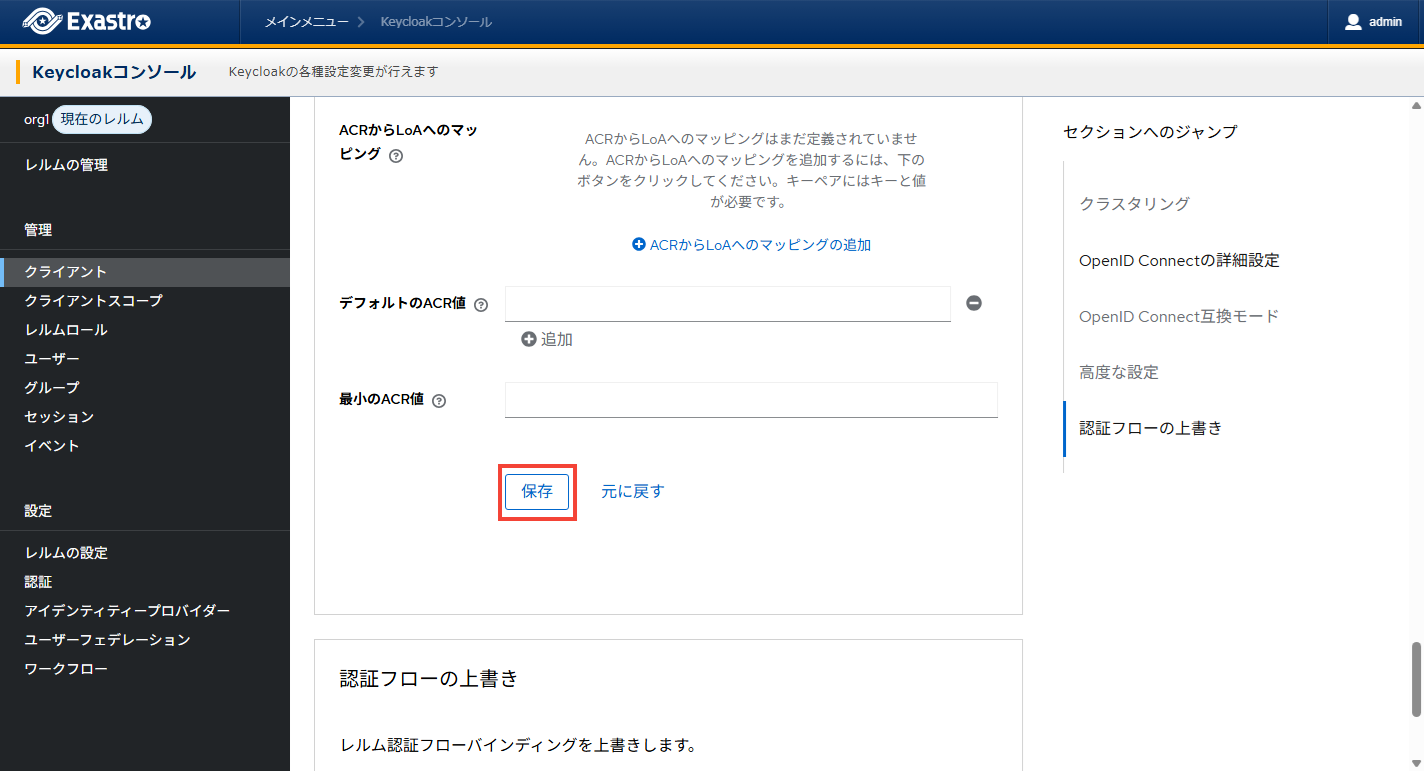
- アクセストークンの有効期間の変更アクセストークンの有効期間項目の、「レルム設定からの継承」を「有効期限」に変更、変更したい時間を入力します。画面を下にスクロールし、保存 ボタンを押下してトークン有効期間の変更を保存します。
注釈
アクセストークンは、SSOセッション・アイドル/SSOセッション最大に指定した時間を過ぎると、有効期間内であってもトークンが無効化されます。SSOセッションのデフォルト設定、SSOセッション・アイドル(1日)/SSOセッション最大(1日) を超える時間が、アクセストークン有効期間に必要な場合は、あわせて SSOセッション・アイドル/SSOセッション最大 の時間も変更を行ってください。
6.2.3. SSOセッション・アイドル/SSOセッション最大の変更
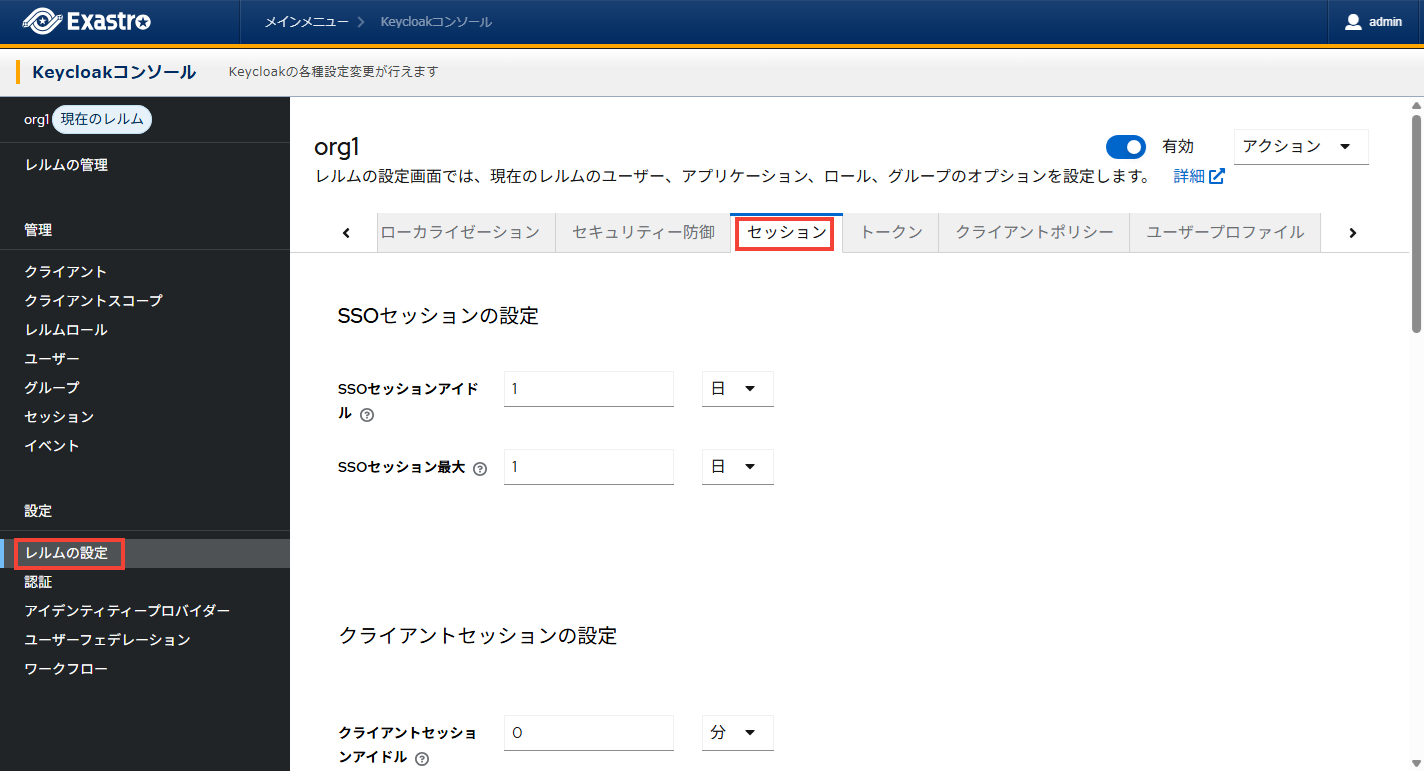
- Session Settings画面の表示上述の レルム(オーガナイゼーション)選択 で目的のレルムを選択し、メニューから を選択します。画面が表示されるので、 を選択し、 画面を表示します。
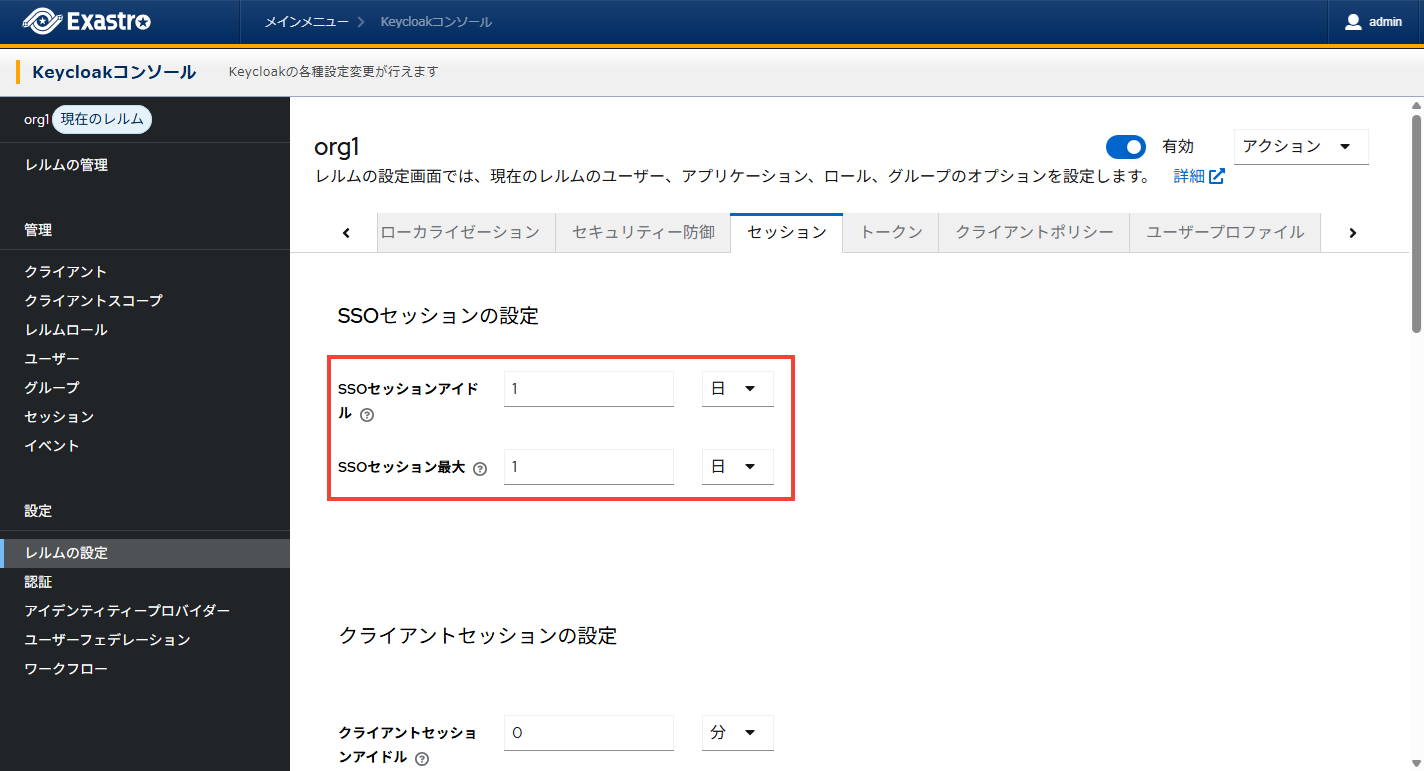
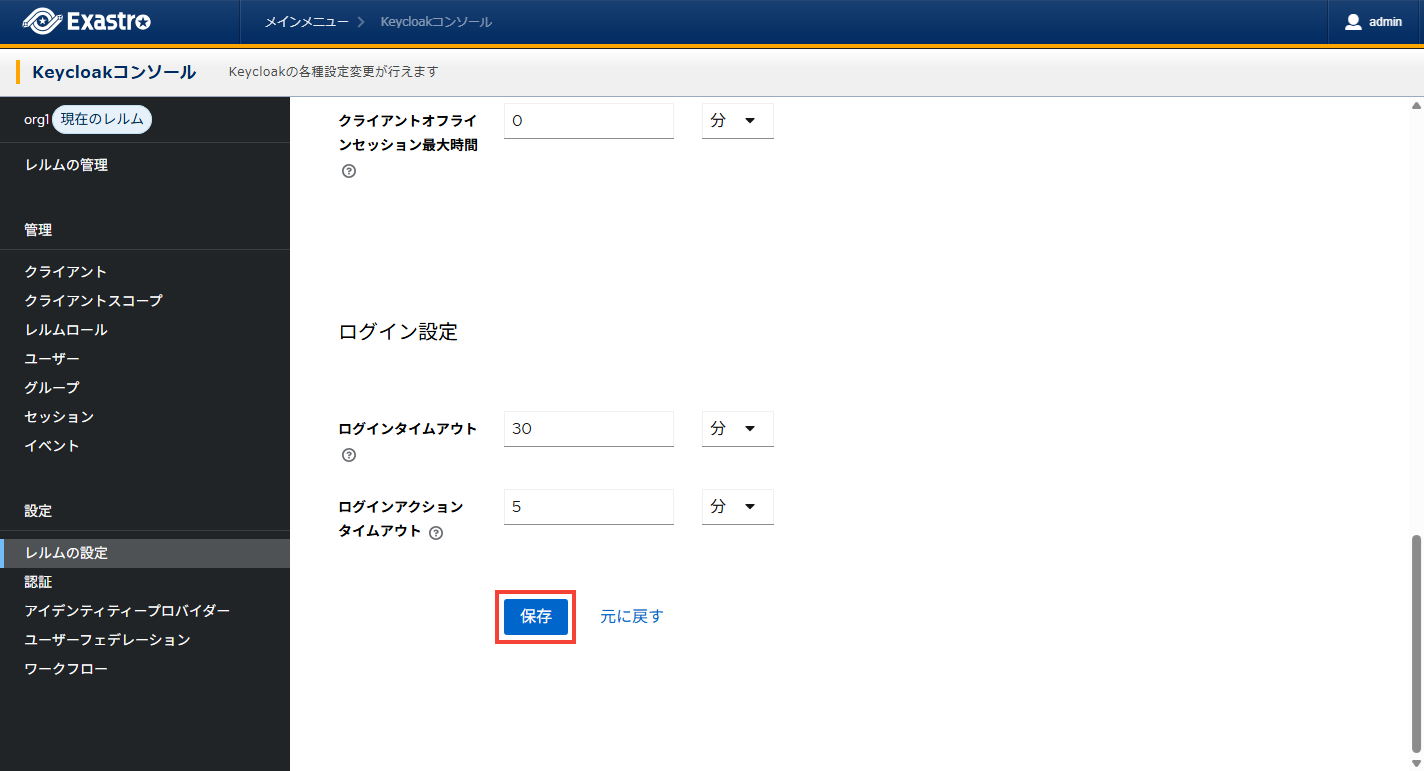
- アクセストークンの有効期間の変更SSOセッション・アイドル/SSOセッション最大 項目に変更したい時間を入力します。画面を下にスクロールし、保存 ボタンを押下してSSOセッションの変更を保存します。
6.2.4. オフラインセッション・アイドルの変更
オーガナイゼーション設定で
refresh_token_max_lifespan_enabled を false (有効期限なし)に設定する場合は、あわせてオフラインセッション・アイドルの設定が必要です。
- Offline session settings画面の表示上述の レルム(オーガナイゼーション)選択 で目的のレルムを選択し、メニューから を選択します。画面が表示されるので、 を選択し、 画面を表示します。
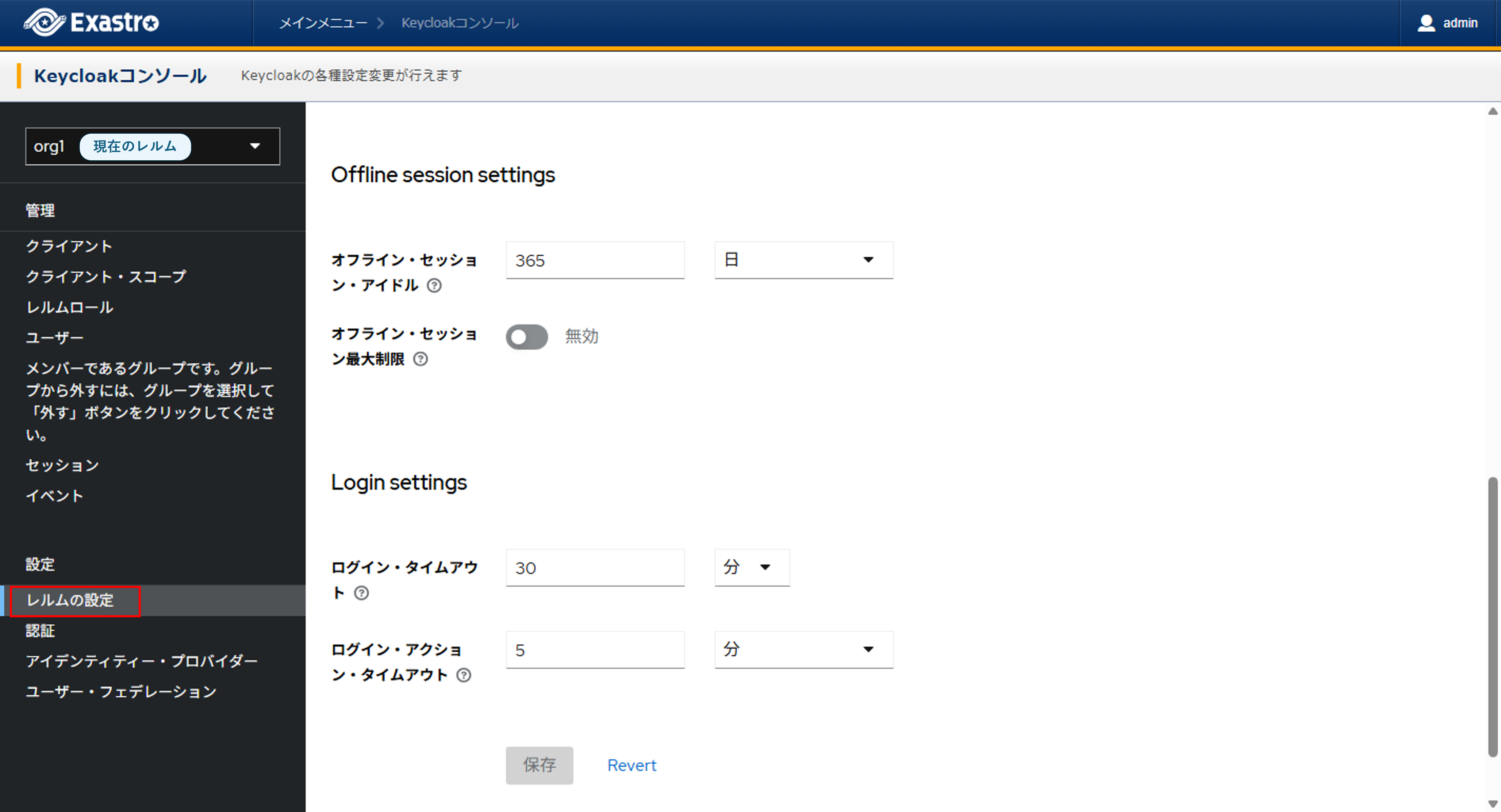
- オフラインセッション・アイドルの変更「オフラインセッション・アイドル」の初期値には
999999999秒が設定されているため、365日に変更してください。画面を下にスクロールし、保存 ボタンを押下してオフラインセッションの変更を保存します。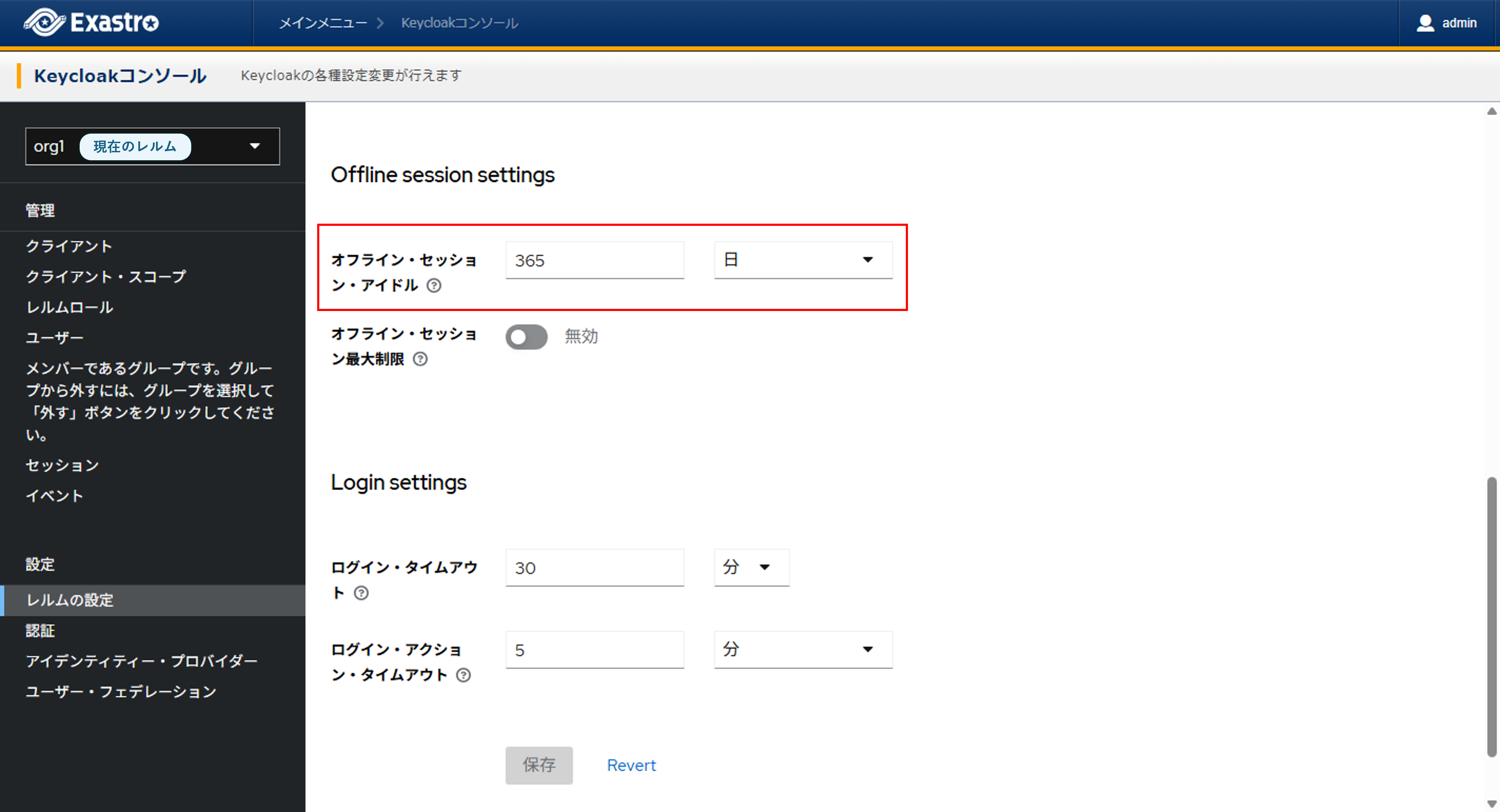
注釈
有効期限は無制限であっても、設定した期間(365日)未使用のrefresh_tokenは自動的に無効化されます。