
1. LLMエディタ
1.1. はじめに
本書は、ITAのLLMエディタの機能および操作方法について説明します。
LLMエディタを使用するにあたっては、LLMモデルの認証情報が必要となりますが、
本説明においては、Amazon Bedrock(Claude Code)を利用した場合の例として記載しています。
1.1.1. LLMエディタ詳細
機能について
LLMエディタはLLMモデルと会話を通じて開発支援を行います。
1.2. 開発支援設定
本章では、開発支援設定の操作について説明します。
1.2.1. 開発支援設定登録
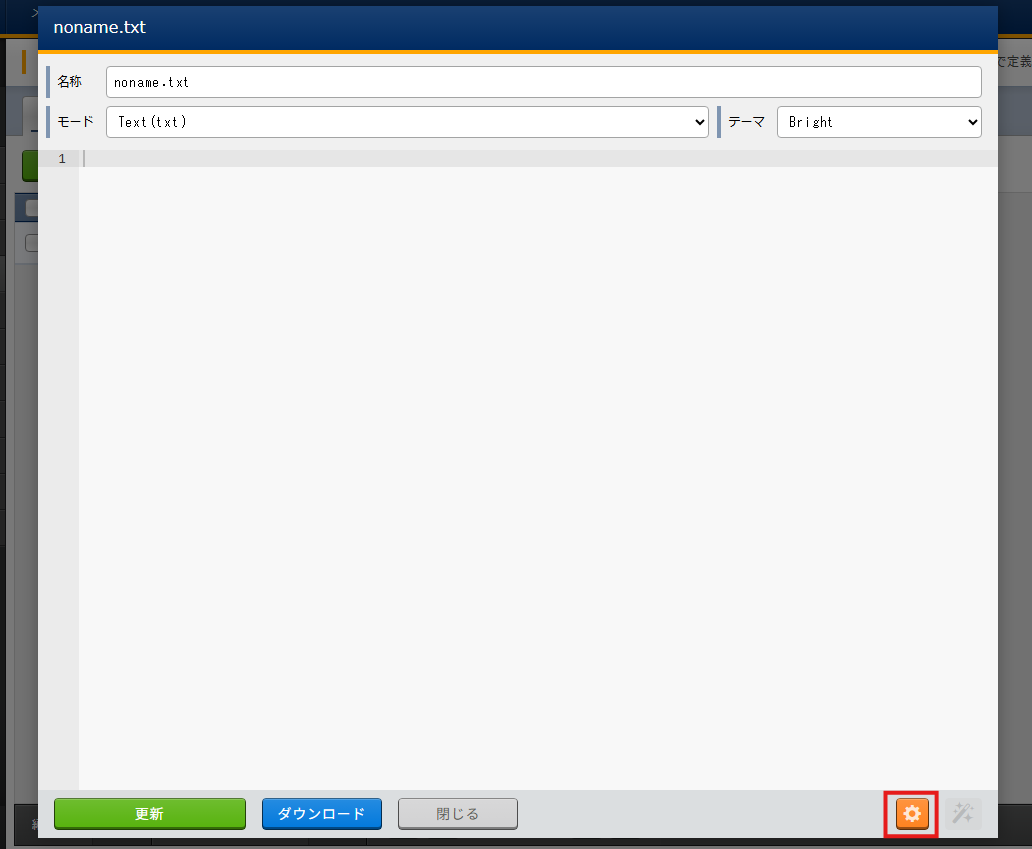
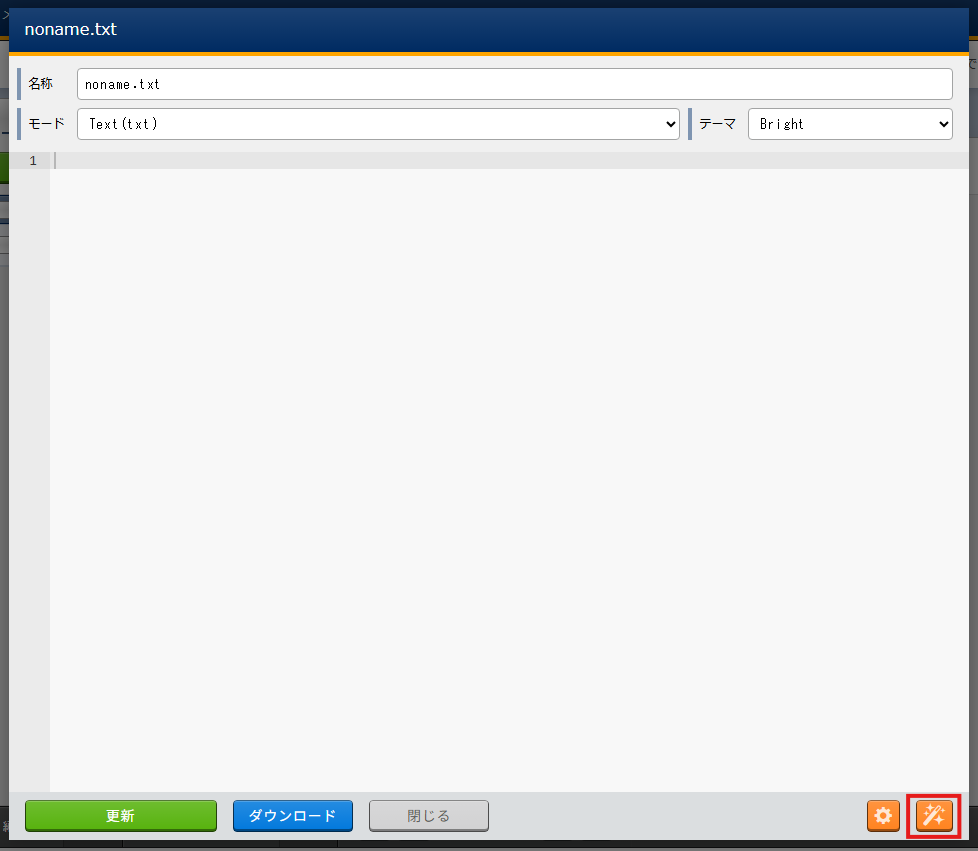
- エディタより、 ボタンをクリックします。
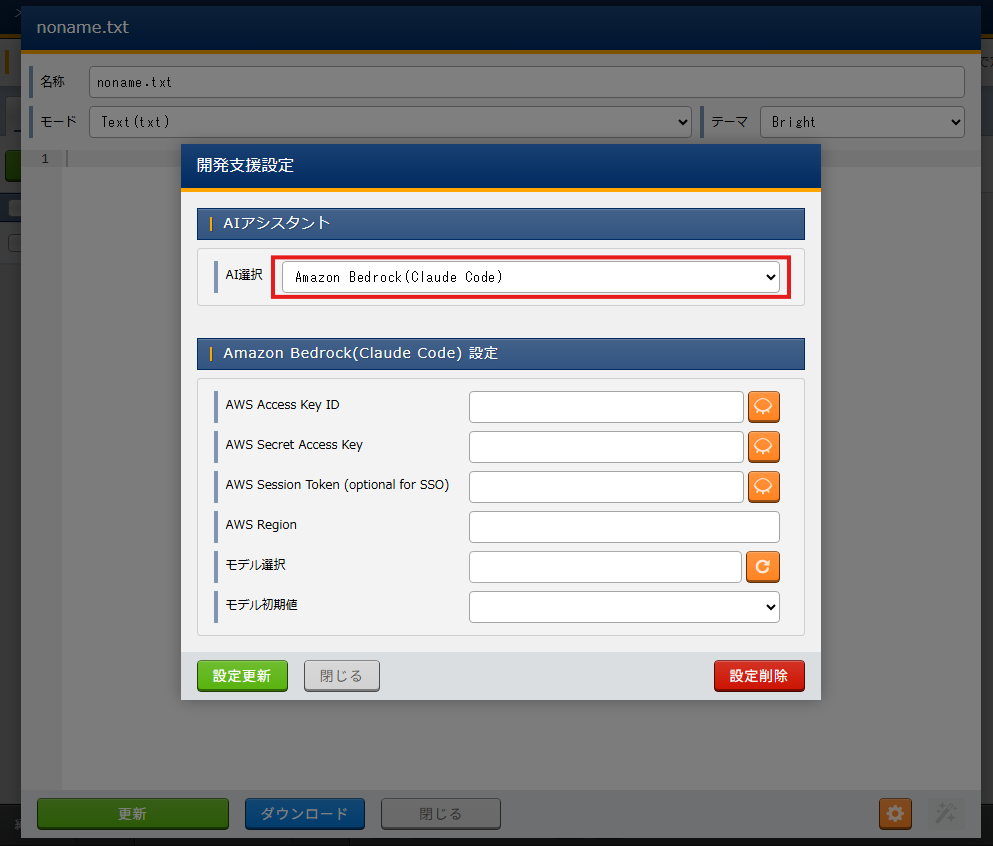
- AI選択からAmazon Bedrock(Claude Code)を選択します。
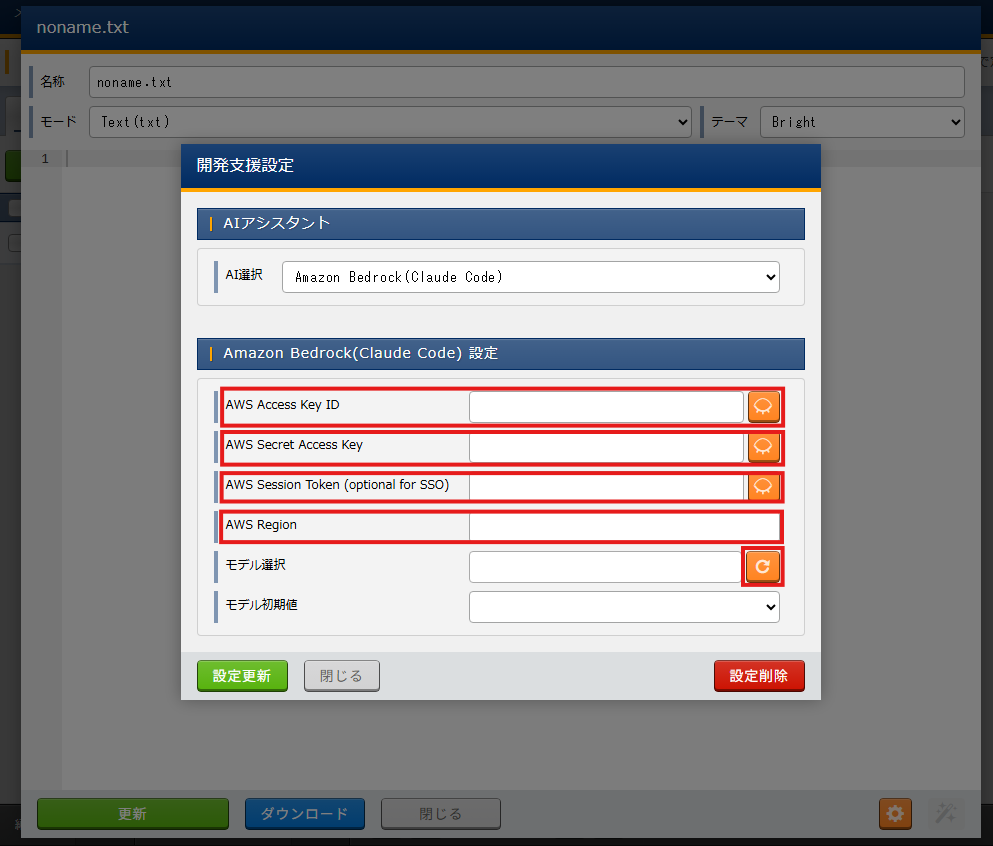
- AWS Access Key ID・AWS Secret Access Key・AWS Session Token (optional for SSO)・AWS Regionを入力して、 ボタンをクリックします。
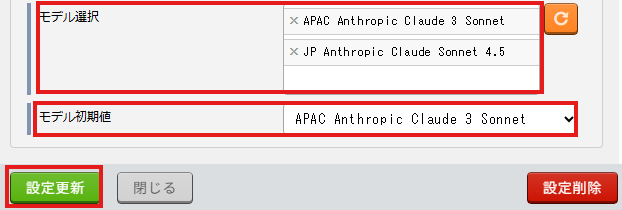
- モデル選択・モデル初期値を選択して、 設定更新 ボタンをクリックします。
1.2.2. 開発支援設定削除
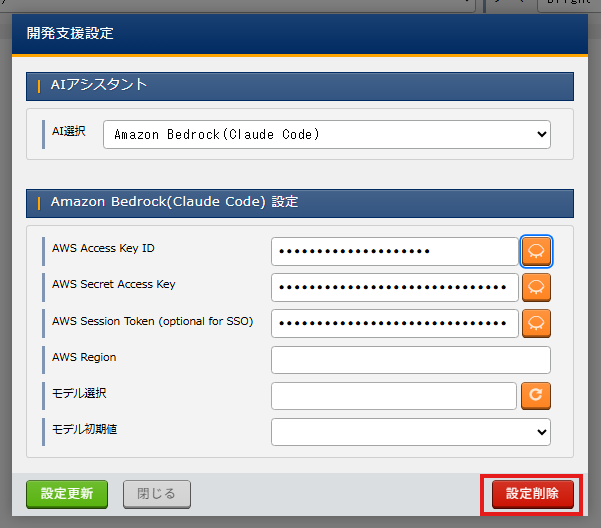
開発支援設定を開き、設定削除 ボタンをクリックします。
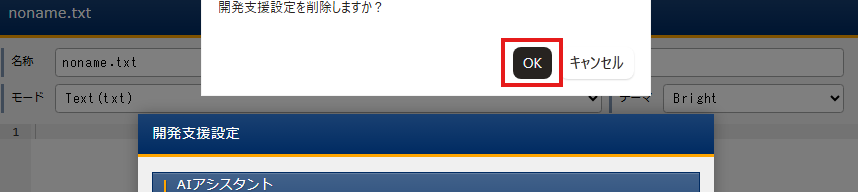
削除確認で本当に削除する場合は、OK ボタンをクリックします。
警告
削除された設定は、復活することはできませんので、削除する際は十分にお気を付けください。
1.3. 開発支援
本章では、開発支援の操作について説明します。
1.3.1. メッセージ送信
- エディタより、 ボタンをクリックします。
- メッセージを入力しEnterまたは、 ボタンでメッセージを送信します。
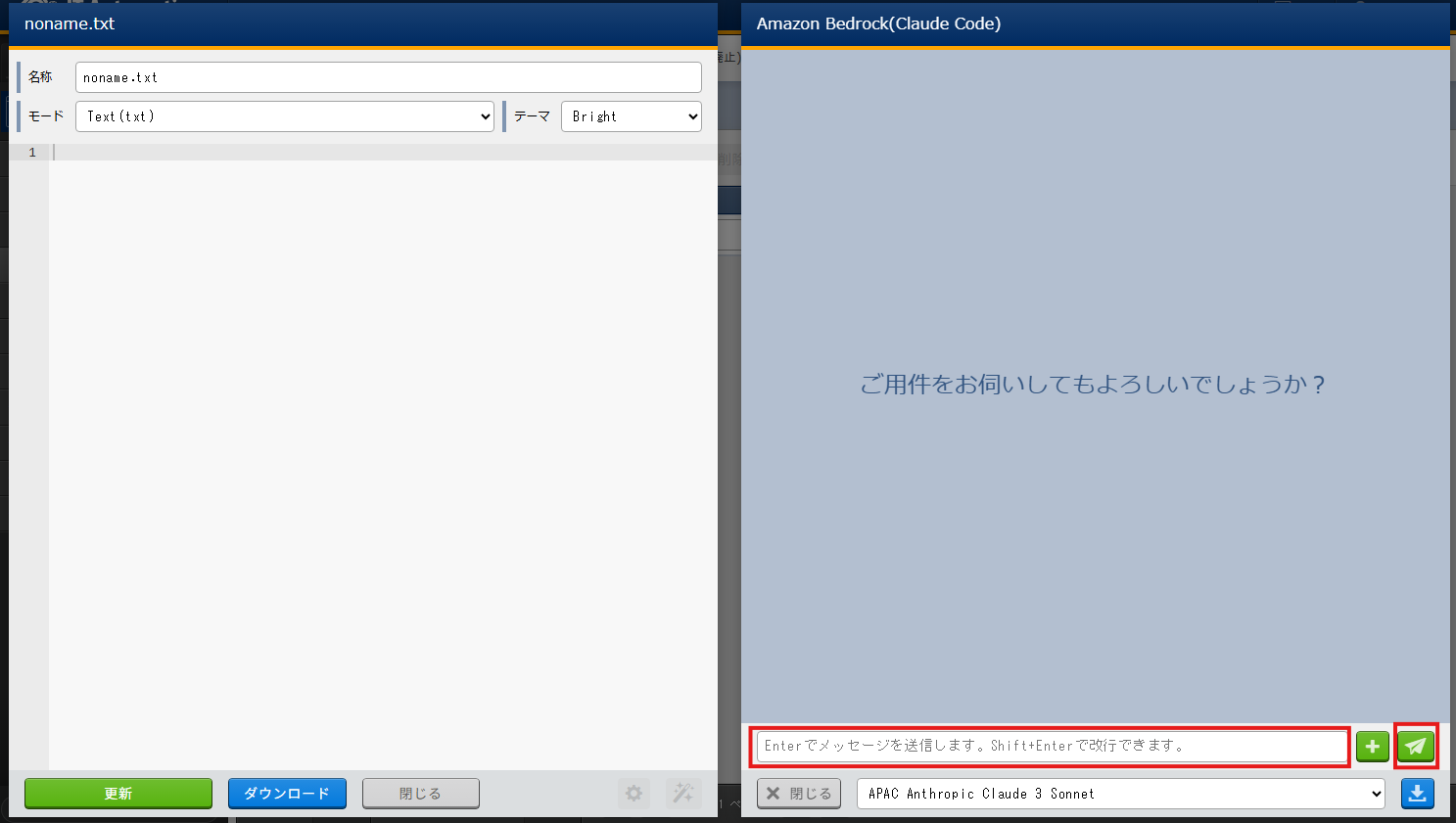
- エディタの内容を添付したい場合は、 ボタンをクリックします。
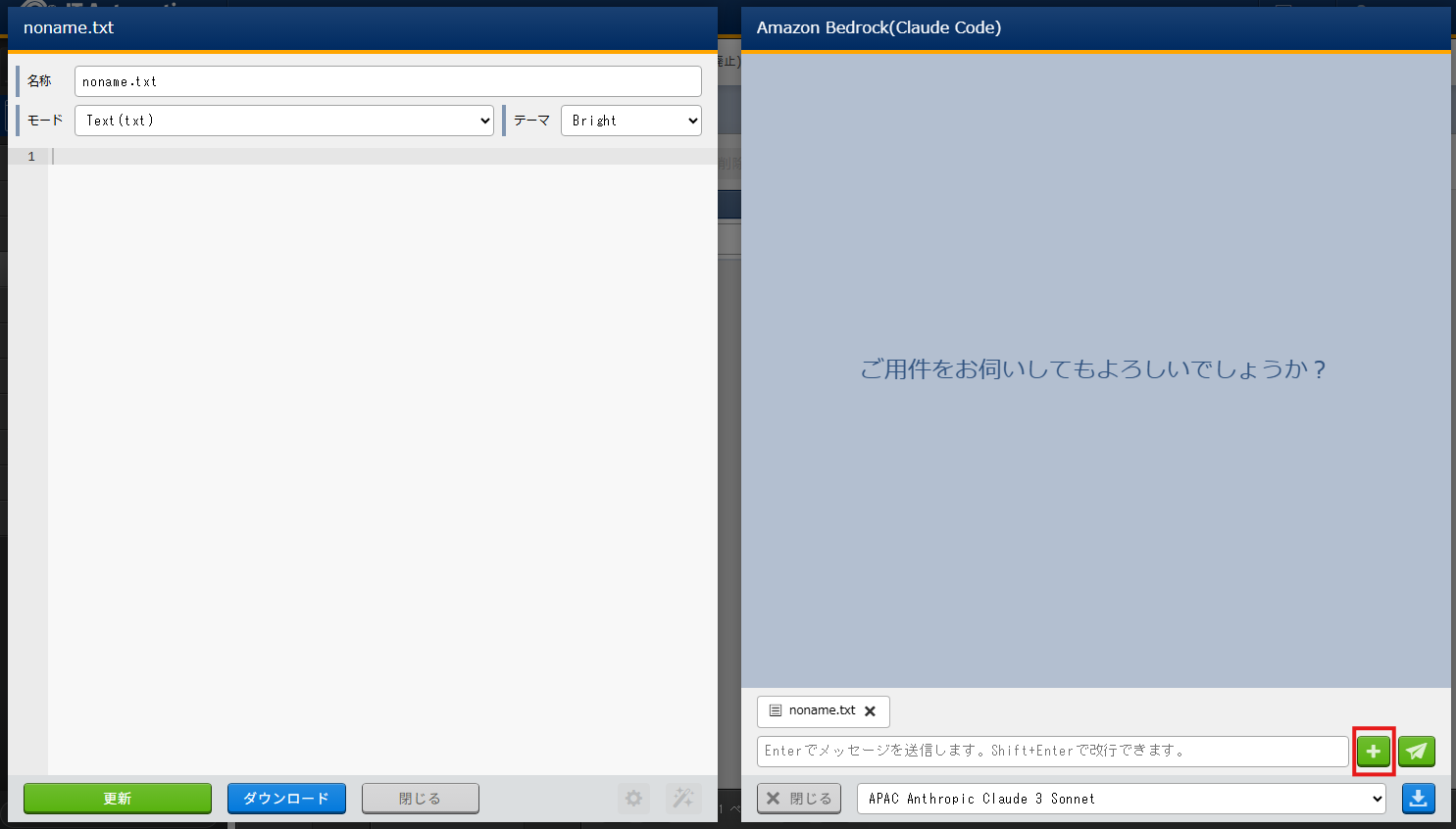
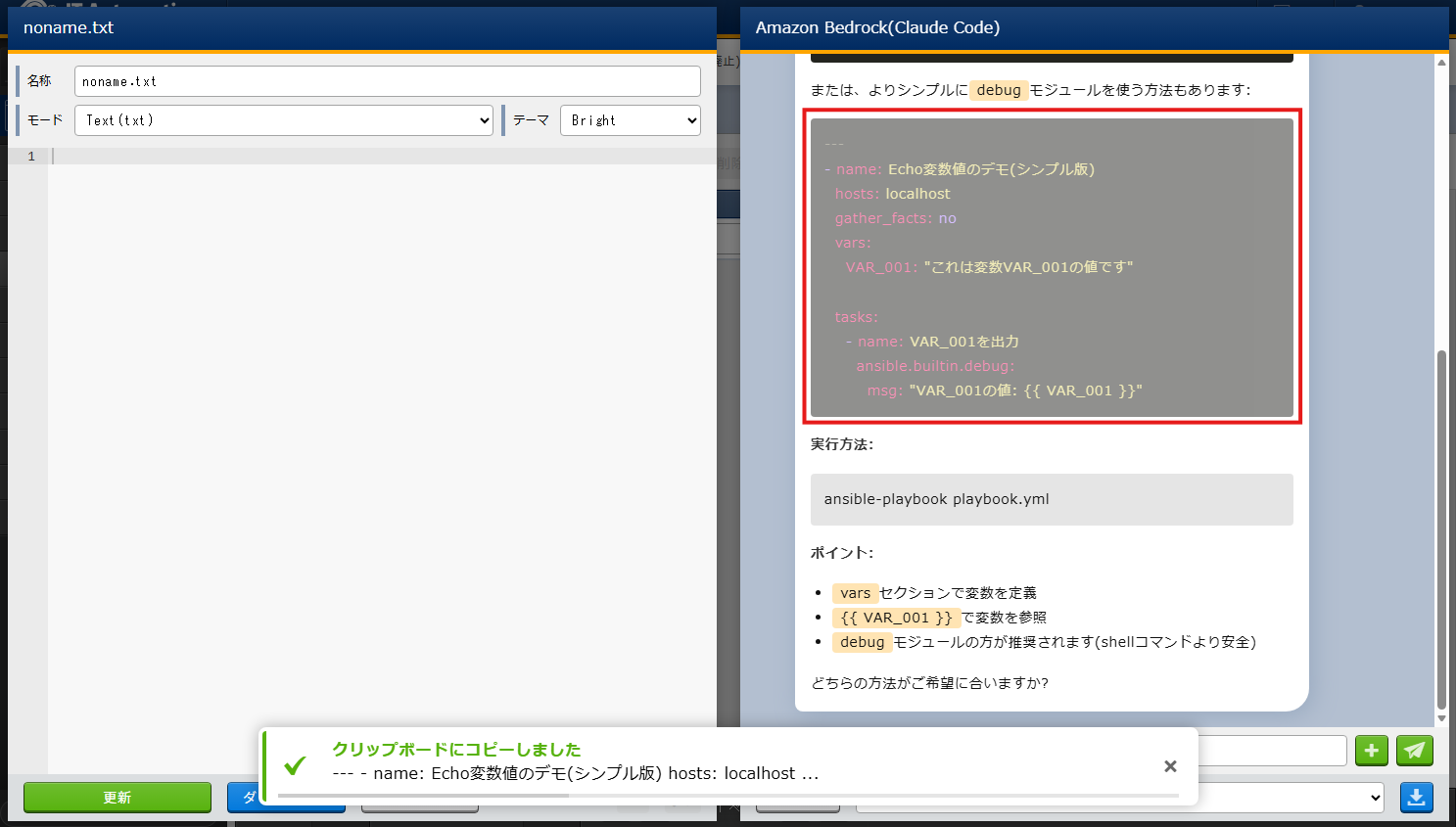
1.3.2. コードの反映
コードブロックの内容をエディタに反映したい場合はコードブロックをクリックします。
警告
Exastro IT Automation エンドポイントのプロトコルがhttpの場合は利用できません。
1.3.3. 会話履歴ダウンロード
会話内容をダウンロードしたい場合は、 ボタンをクリックします。
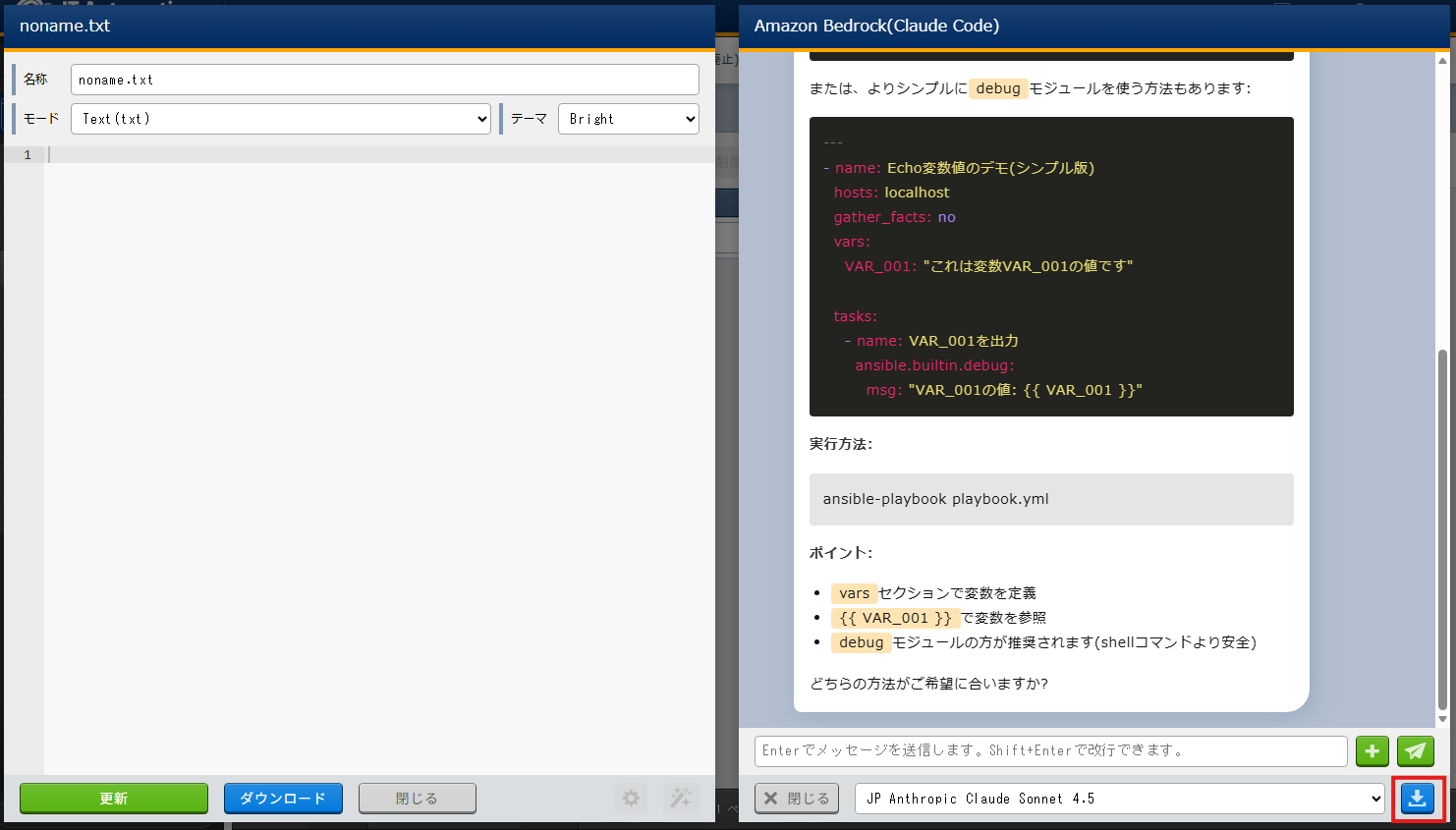
Tip
すべての会話内容がjson形式ファイルで保存されます。