
3. リソース管理
3.1. 概要
VMWare内におけるvCenter内のEXSiを管理する機能です。
3.2. メニュー項目
3.2.1. リソース管理メニュー
vCenter内のクラスター内に存在するEXSiのリソースを表示するためのメニュー項目です。
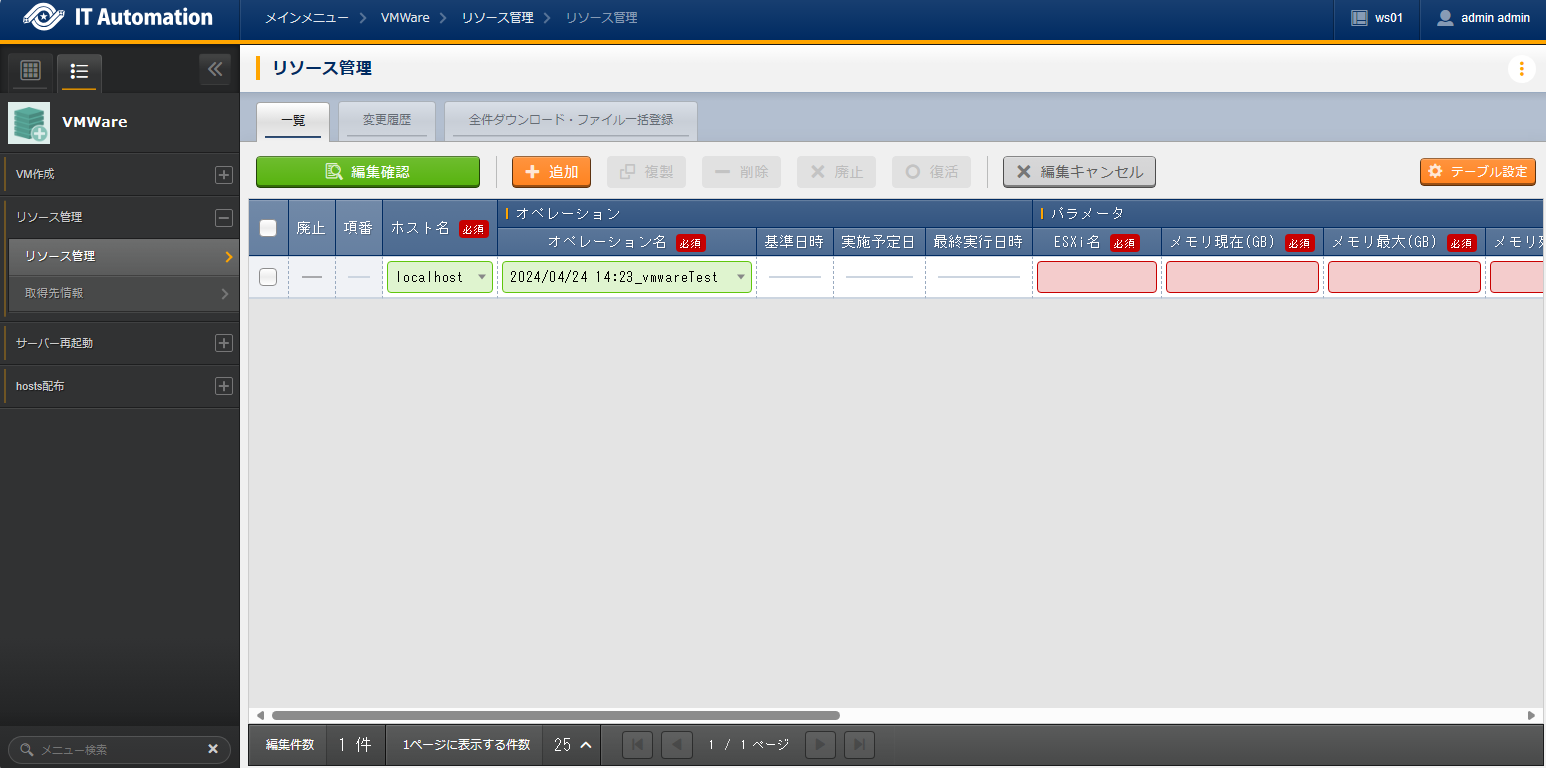
項目 |
説明 |
入力必須 |
入力方法 |
制約事項 |
|---|---|---|---|---|
EXSi名 |
vCenter内の各EXSiを管理します。 |
〇 |
手動入力 |
リソース管理実行により、登録される |
メモリ現在(GB) |
現在のメモリ容量をGBで管理します。 |
〇 |
手動入力 |
リソース管理実行により、登録される |
メモリ最大(GB) |
最大のメモリ容量をGBで管理します。 |
〇 |
手動入力 |
リソース管理実行により、登録される |
メモリ残容量(GB) |
メモリ残容量をGBで管理します。 |
〇 |
手動入力 |
リソース管理実行により、登録される |
CPU現在(コア数) |
現在のCPUをコア数で管理します。 |
〇 |
手動入力 |
リソース管理実行により、登録される |
CPU最大(コア数) |
最大のCPUをコア数で管理します。 |
〇 |
手動入力 |
リソース管理実行により、登録される |
オーバーコミット率(%) |
CPUのオーバーコミット率を%で管理します。 |
〇 |
手動入力 |
リソース管理実行により、登録される |
ディスク現在(GB) |
現在のディスク容量をGBで管理します。 |
〇 |
手動入力 |
リソース管理実行により、登録される |
ディスク最大(GB) |
最大のディスク容量をGBで管理します。 |
〇 |
手動入力 |
リソース管理実行により、登録される |
ディスク残容量(GB) |
ディスク残容量をGBで管理します。 |
〇 |
手動入力 |
リソース管理実行により、登録される |
3.2.2. 取得先情報
リソースの取得先を登録するためのメニュー項目です。
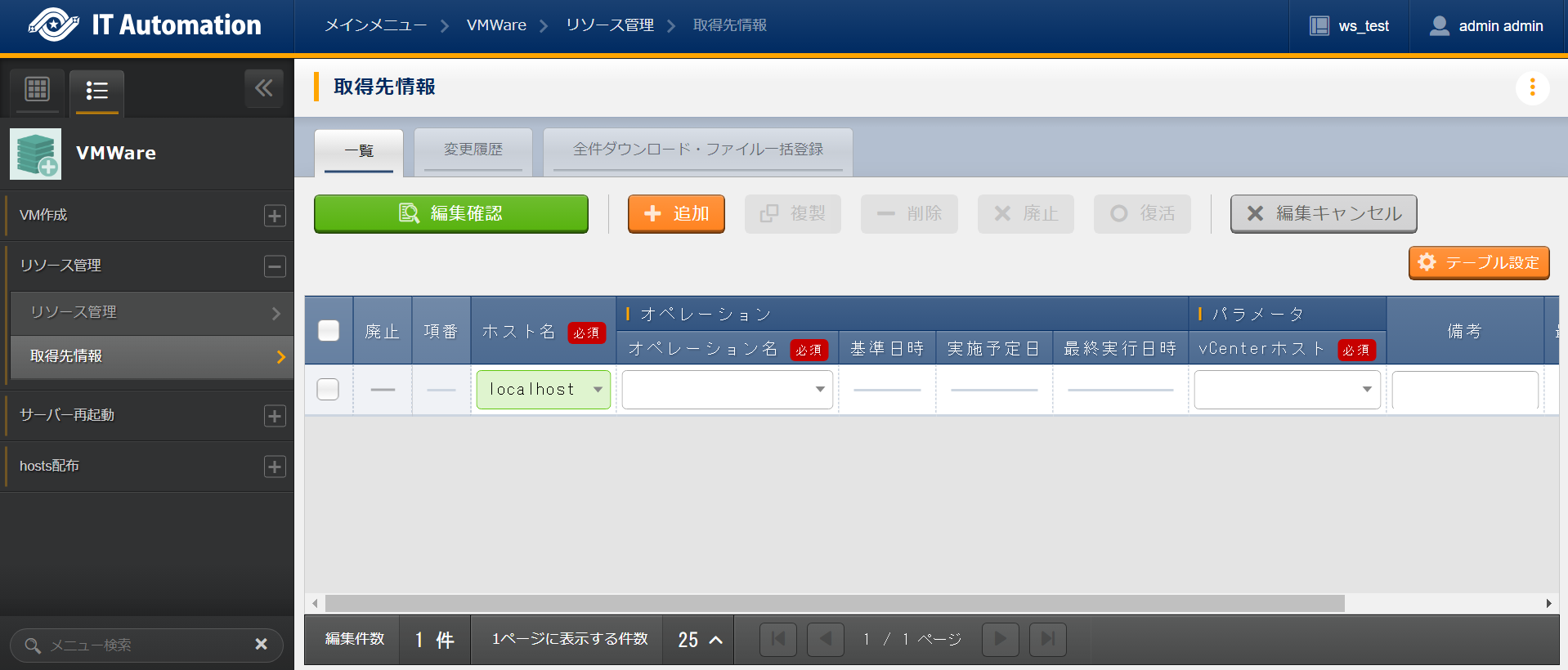
項目 |
説明 |
入力必須 |
入力方法 |
制約事項 |
|---|---|---|---|---|
vCenterホスト |
vCenterに接続するホスト名を入力します。 |
〇 |
リスト選択 |
ー |
3.3. 操作方法
1.Conductorのメニューを選択します。
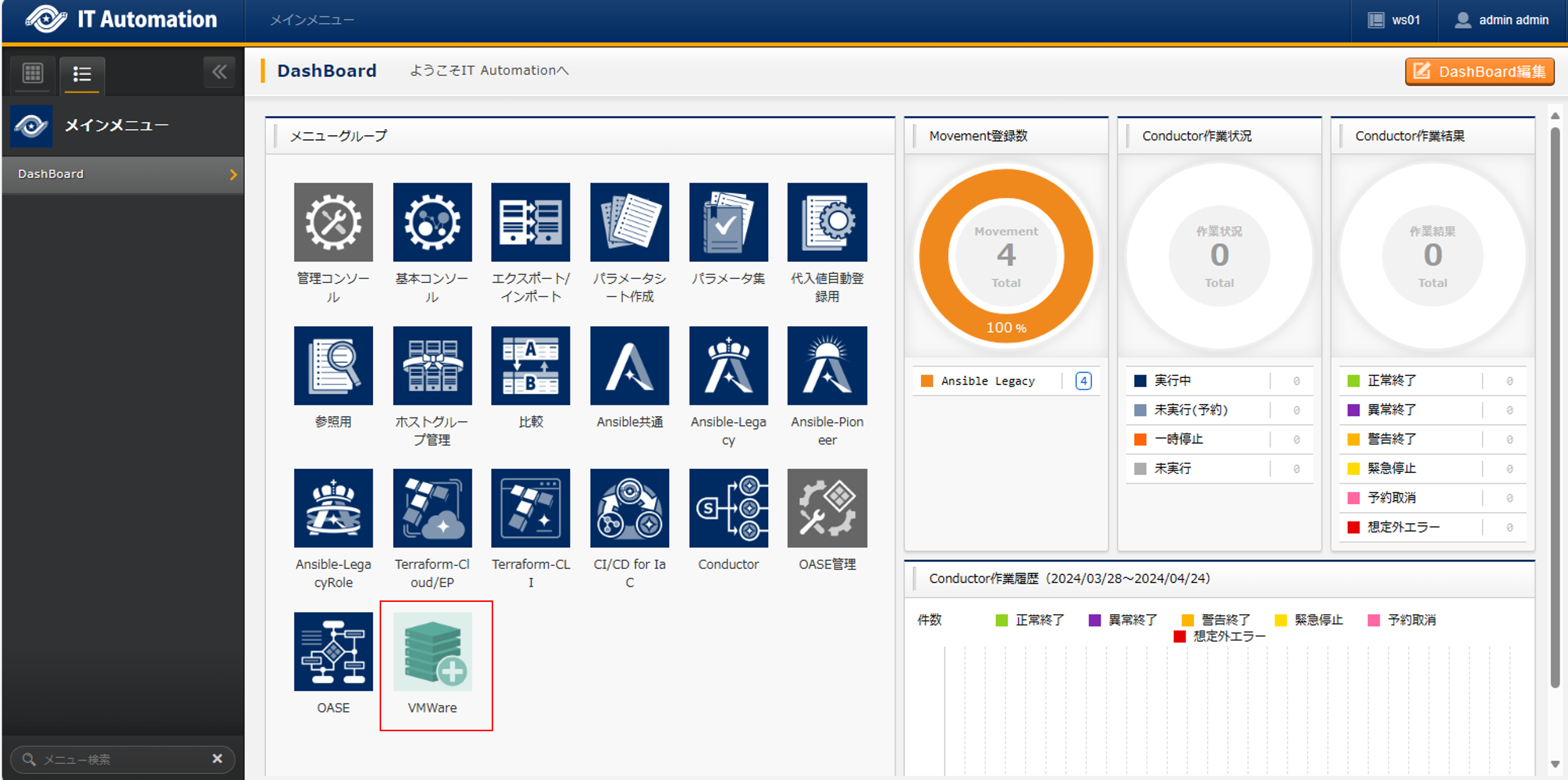
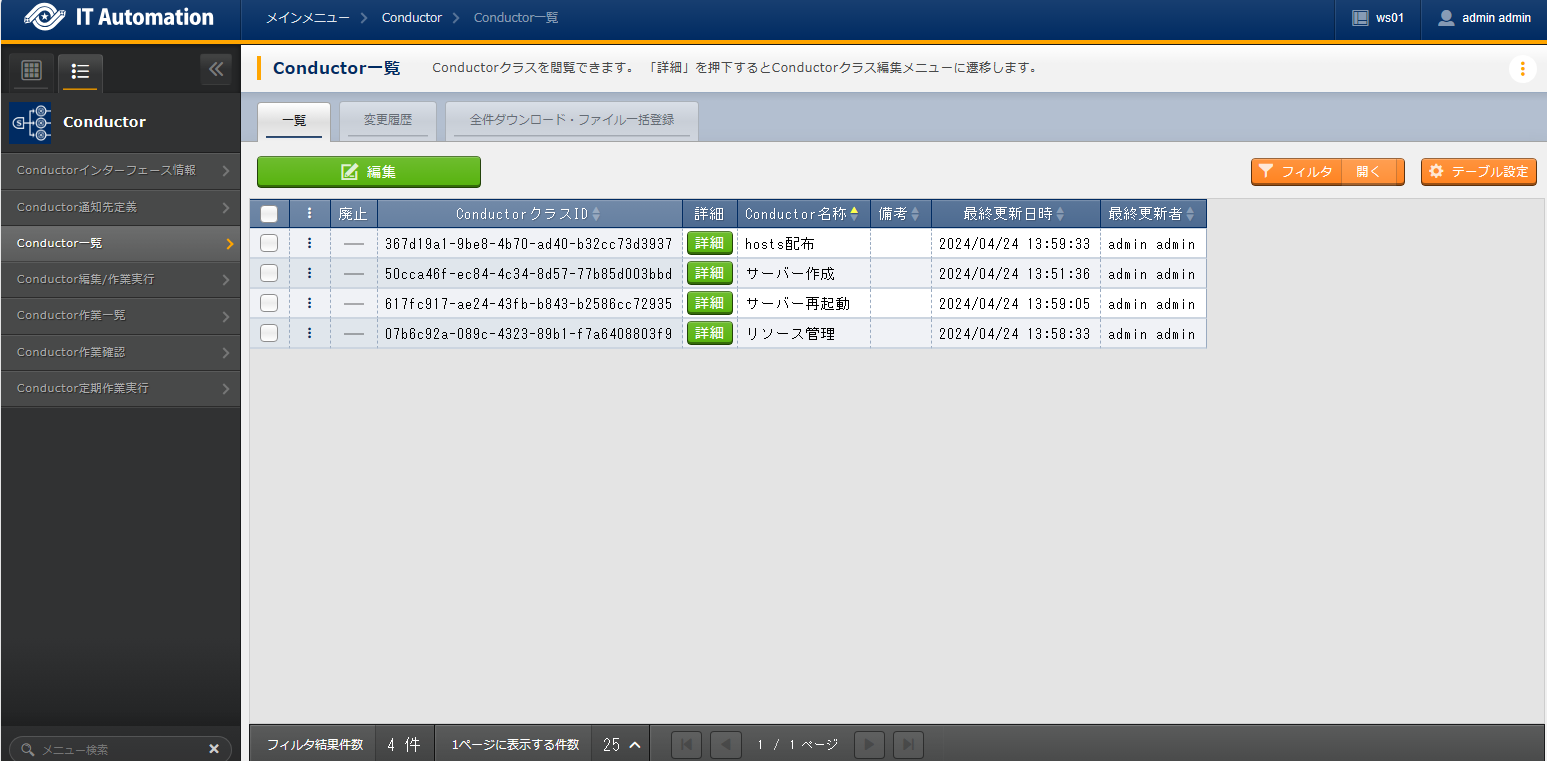
2.Condutor一覧のメニューを選択します。
3.詳細ボタンより、リソース管理を選択します。
4.作業実行ボタンをクリックします。
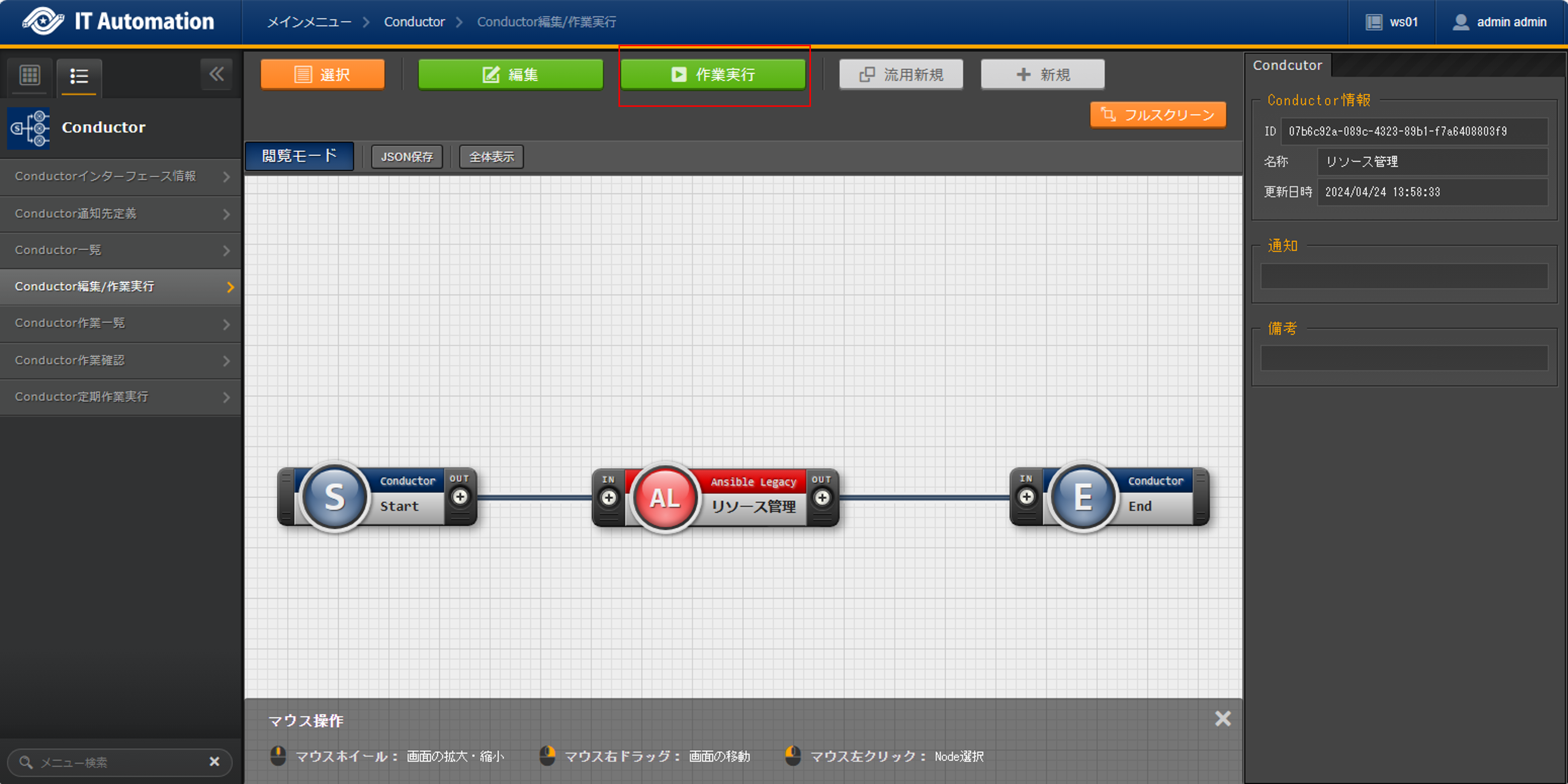
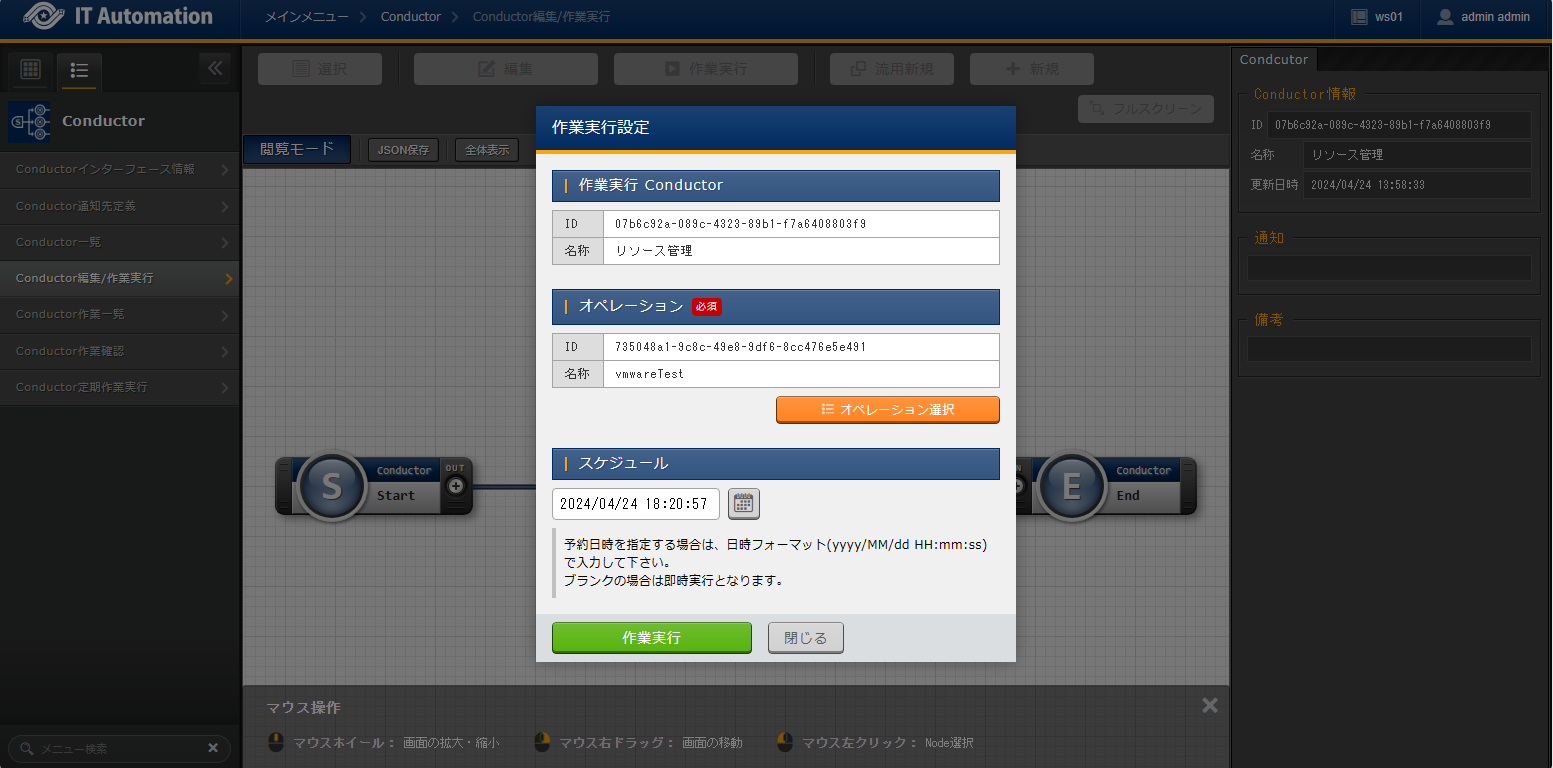
5.オペレーション選択ボタンより、リソース管理を行うオペレーションを選択します。
6.スケジュールボタンより、リソース管理を行う日時を選択します。
7.作業実行ボタンより、リソース管理の作業を実行します。
8.メインメニューからVMWareのメニューを選択します。
9.リソース管理のメニューを選択し、レコードを確認することができます。
注釈