
3. OASE
3.1. はじめに
3.2. OASE 概要
3.2.1. イベント処理イメージ
イベント例
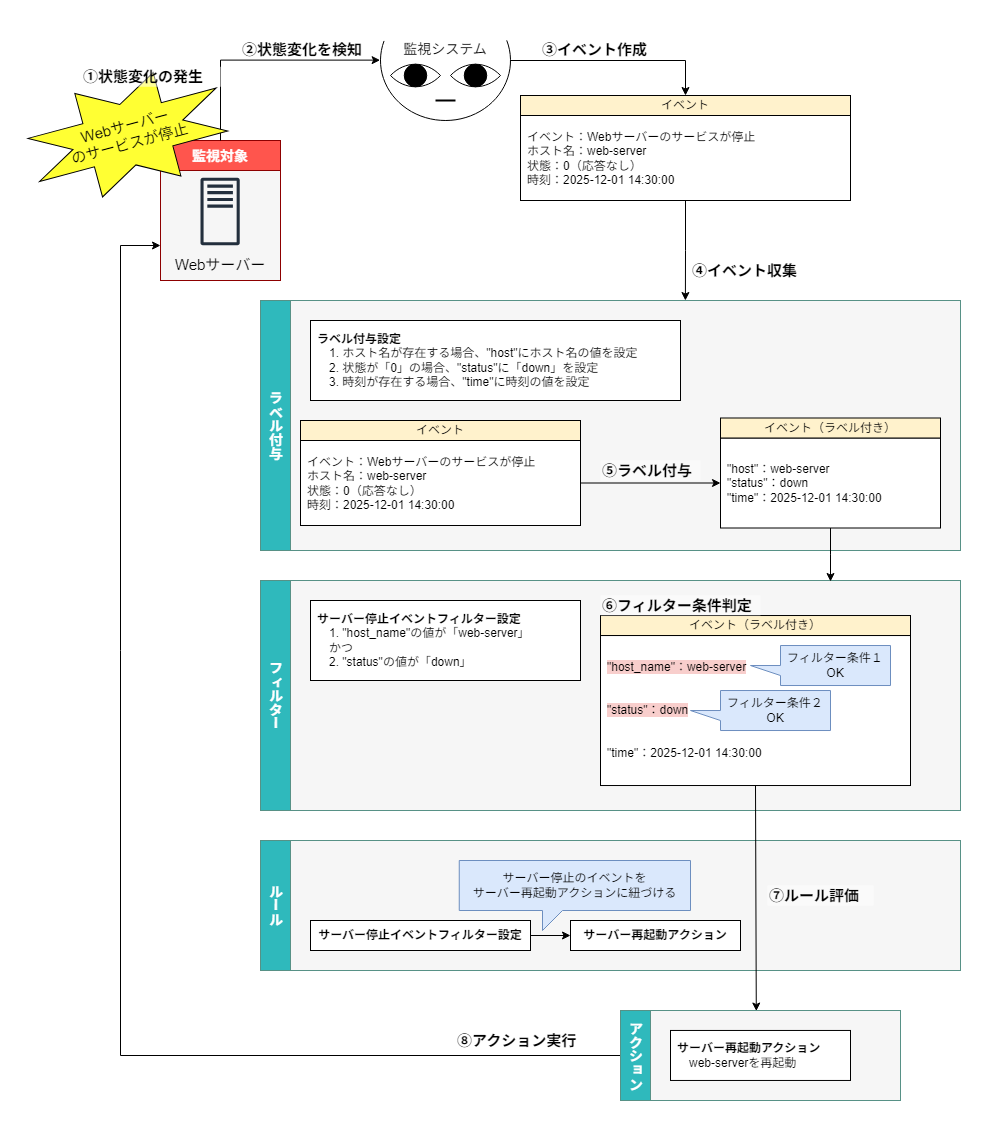
登場する用語については、用語説明 を参照してください。
3.3. OASE 利用手順
3.3.1. OASE作業フロー
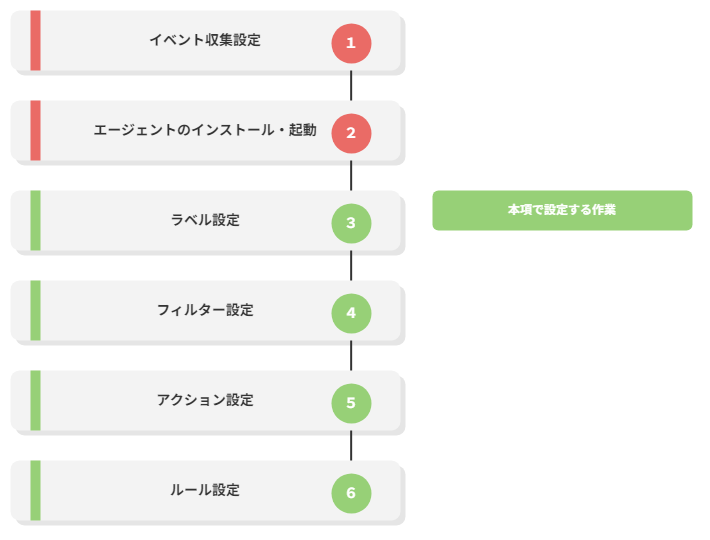
作業フロー詳細と参照先
3.4. OASE メニュー構成
3.4.1. メニュー/画面一覧
- OASEのメニューOASEのメニュー一覧を以下に記述します。
表 3.88 OASE メニュー/画面一覧¶ No
親メニューグループ
メニューグループ
メニュー・画面
説明
1
OASE
イベント
イベントフロー
OASEに関する各種設定をメンテナンス(閲覧/登録/更新/廃止)できます。
2
イベント履歴
エージェントによって取得されたイベントの一覧を閲覧できます。
3
ラベル
ラベル作成
ラベルをメンテナンス(閲覧/登録/更新/廃止)できます。
4
ラベル付与
ラベルを付与するために、イベント収集対象とラベル付与条件と該当ラベルを紐付(閲覧/登録/更新/廃止)できます。
5
重複排除
イベントの重複排除する設定をメンテナンス(閲覧/登録/更新/廃止)できます。
6
ルール
フィルター
フィルターをメンテナンス(閲覧/登録/更新/廃止)できます。
7
アクション
OASEのルール判定にて条件を満たした際に実行するオペレーションとConductorの組み合わせをメンテナンス(閲覧/登録/更新/廃止)できます。
8
ルール
ルールをメンテナンス(閲覧/登録/更新/廃止)できます。
9
評価結果
アクション履歴を閲覧できます。「詳細」を押下するとConductor作業確認メニューに遷移します。
3.5. OASE メニュー操作説明
3.5.1. OASE メニュー
3.5.2. イベントフロー
イベントについて
イベントフロー画面
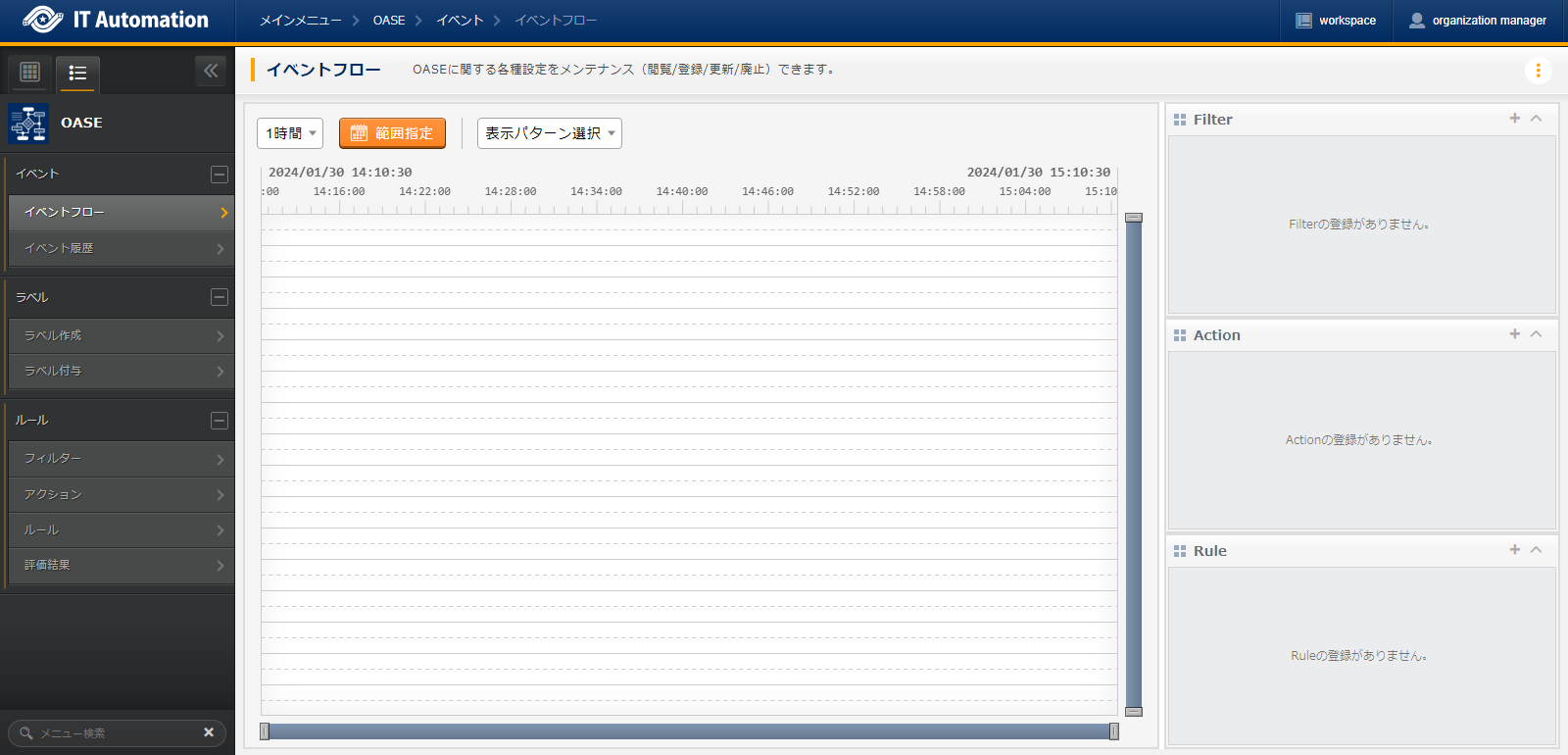
図 3.78 イベントフロー画面
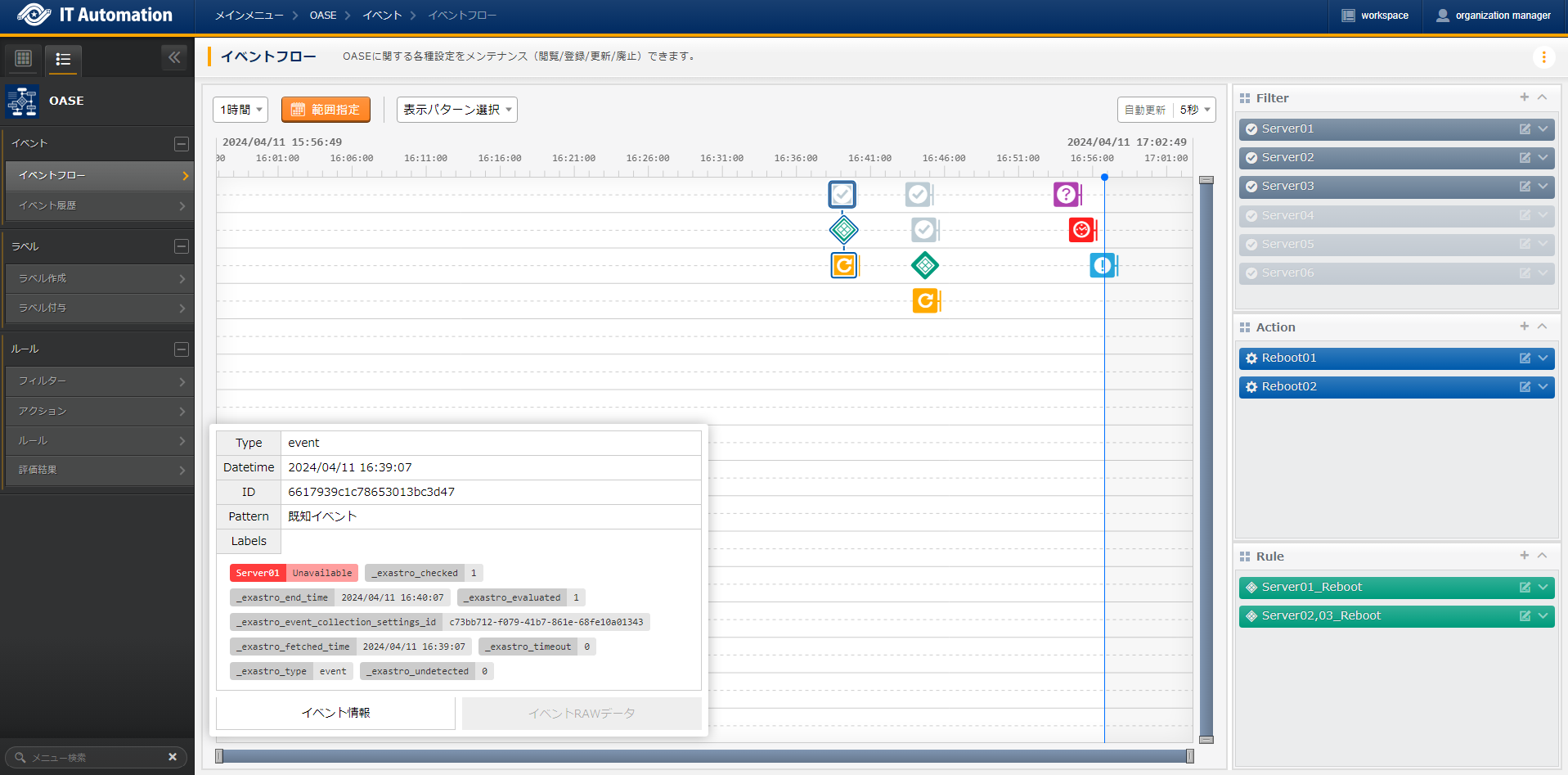
図 3.79 使用イメージ(イベントフロー)
注釈
イベントRAWデータについて
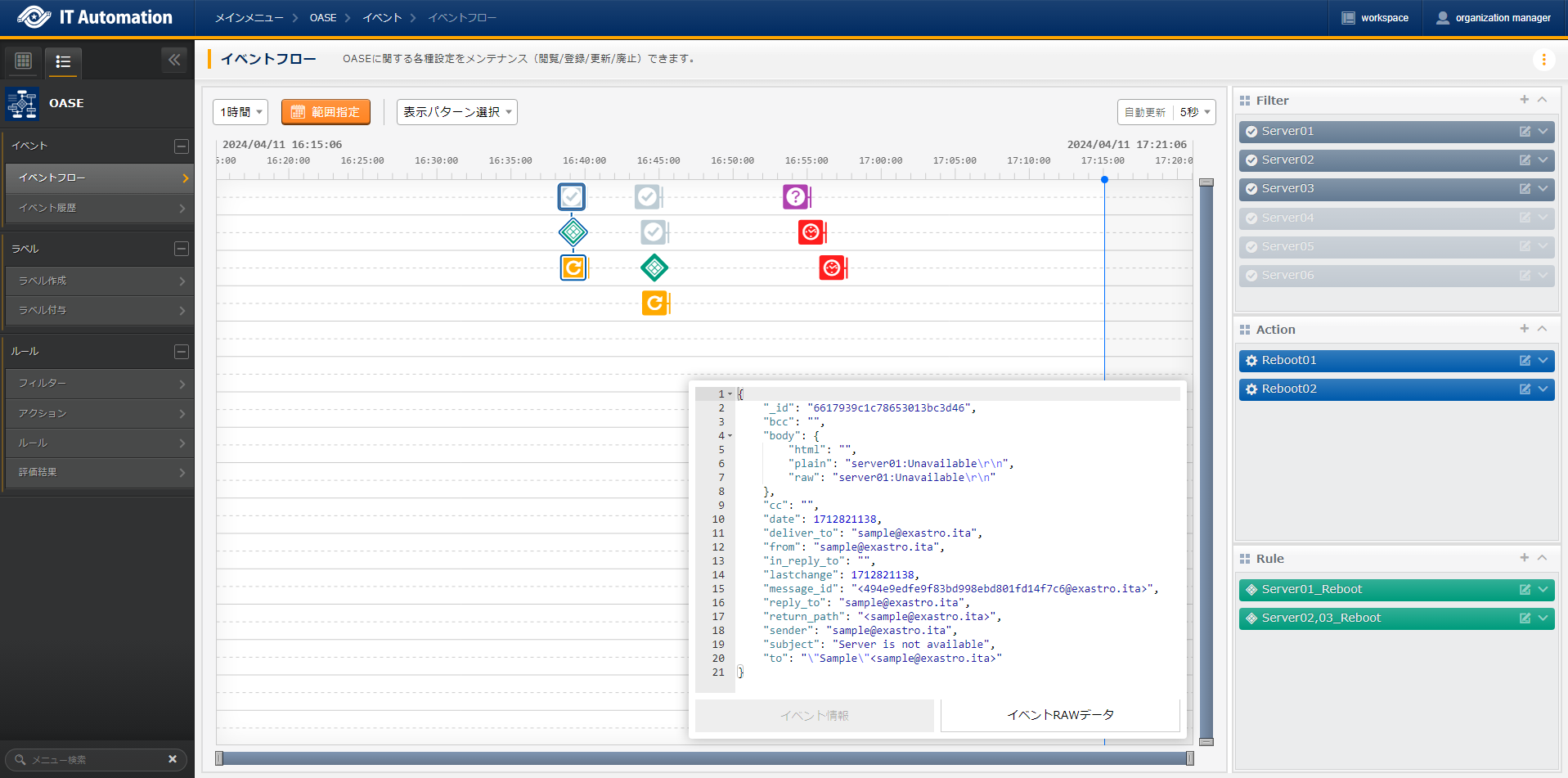
図 3.80 イベントRAWデータ(イベントフロー)
表示パターン選択について
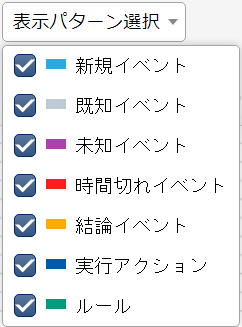
図 3.81 表示パターン選択(イベントフロー)
項目 |
説明 |
アイコン |
|---|---|---|
新規イベント |
収集して未だ評価機能に検知されていない状態のことです。
判定時間が過ぎると、既知(判定済み)、未知、時間切れのいずれかに変化します。
|

|
既知イベント |
評価機能に検知された状態もしくは対象のことです。
|

|
未知イベント |
フィルターに抽出されなかった(評価機能に検知されなかった)状態もしくは対象のことです。※
未知の事象であることから、今後の評価対象として検討する必要が考えられます。
|

|
時間切れイベント |
下記のいずれかの理由により、ルールの評価対象から外した対象のことです。
・TTLの2倍以上の期間が経過して、評価対象とするには古すぎる
・TTLを経過した直後の評価タイミング(ルールにマッチさせる最終タイミング)までに、マッチさせることが出来なかった
|

|
結論イベント |
ルールにマッチした際に、発生するイベントのことです。 |

|
実行アクション |
ルールにマッチしたことにより実行したアクションの情報を表示します。 |

|
ルール |
ルールID、ルール名を表示します。 |

|
付与されるラベルの値 |
修正する設定箇所 |
説明 |
|---|---|---|
RESPONSE_KEY not found |
レスポンスキー |
イベントに存在しないキーを指定した場合にラベルが付与されます。 |
RESPONSE_LIST_FLAG is incorrect.(Not Dict Type)
RESPONSE_LIST_FLAG is incorrect.(Not List Type)
|
レスポンスリストフラグ |
実際の値がリストであるのに対して設定でFalseを選択した場合にラベルが付与されます。
実際の値がリストではないのに対して設定でTrueを選択した場合にラベルが付与されます。
|
EVENT_ID_KEY not found |
イベントIDキー |
イベントの「レスポンスキー」に該当するデータに、存在しないキーを指定した場合にラベルが付与されます。 |
日時・範囲指定について
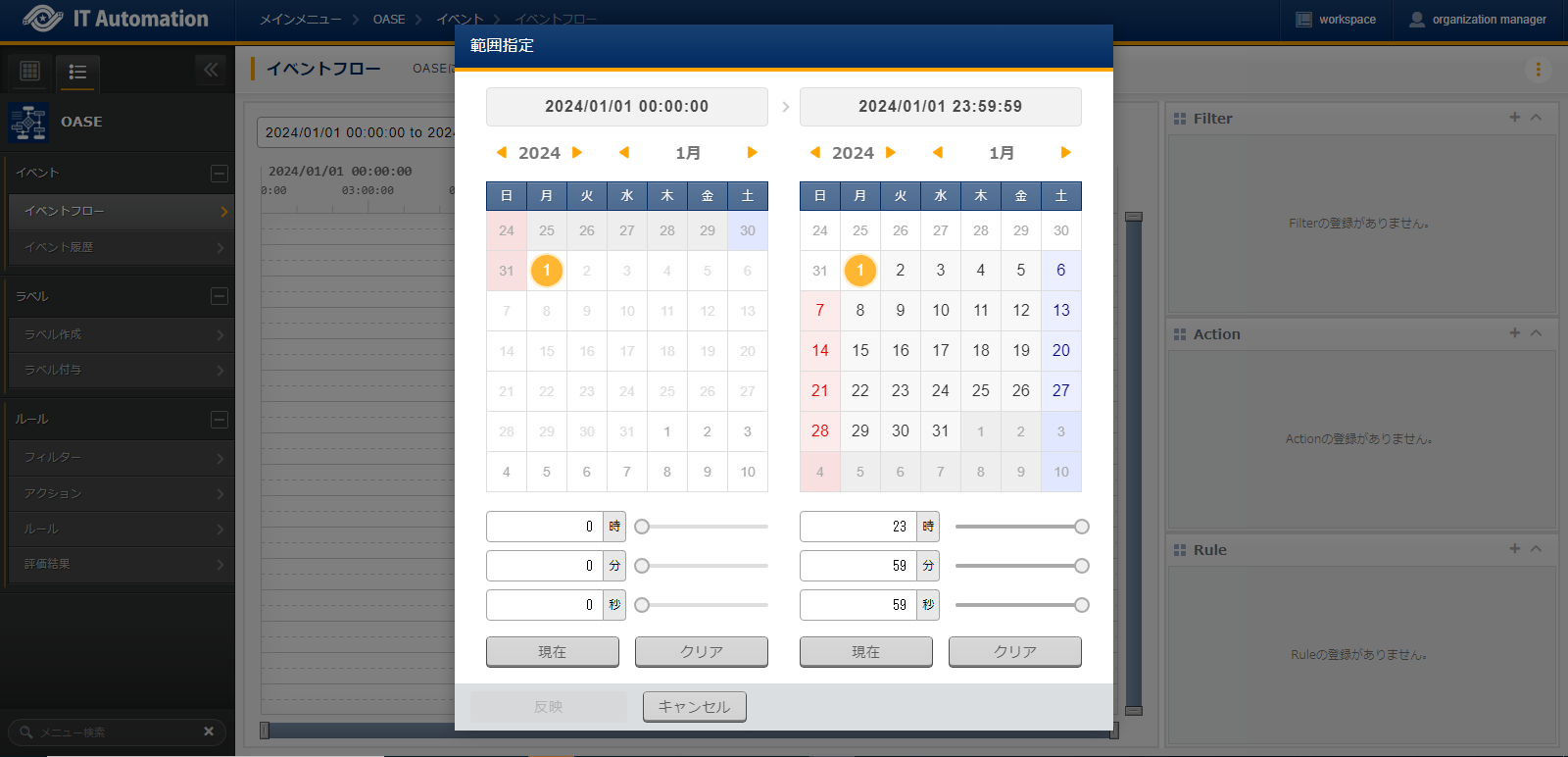
図 3.82 範囲指定(イベントフロー)

図 3.83 時間指定(イベントフロー)
動作について
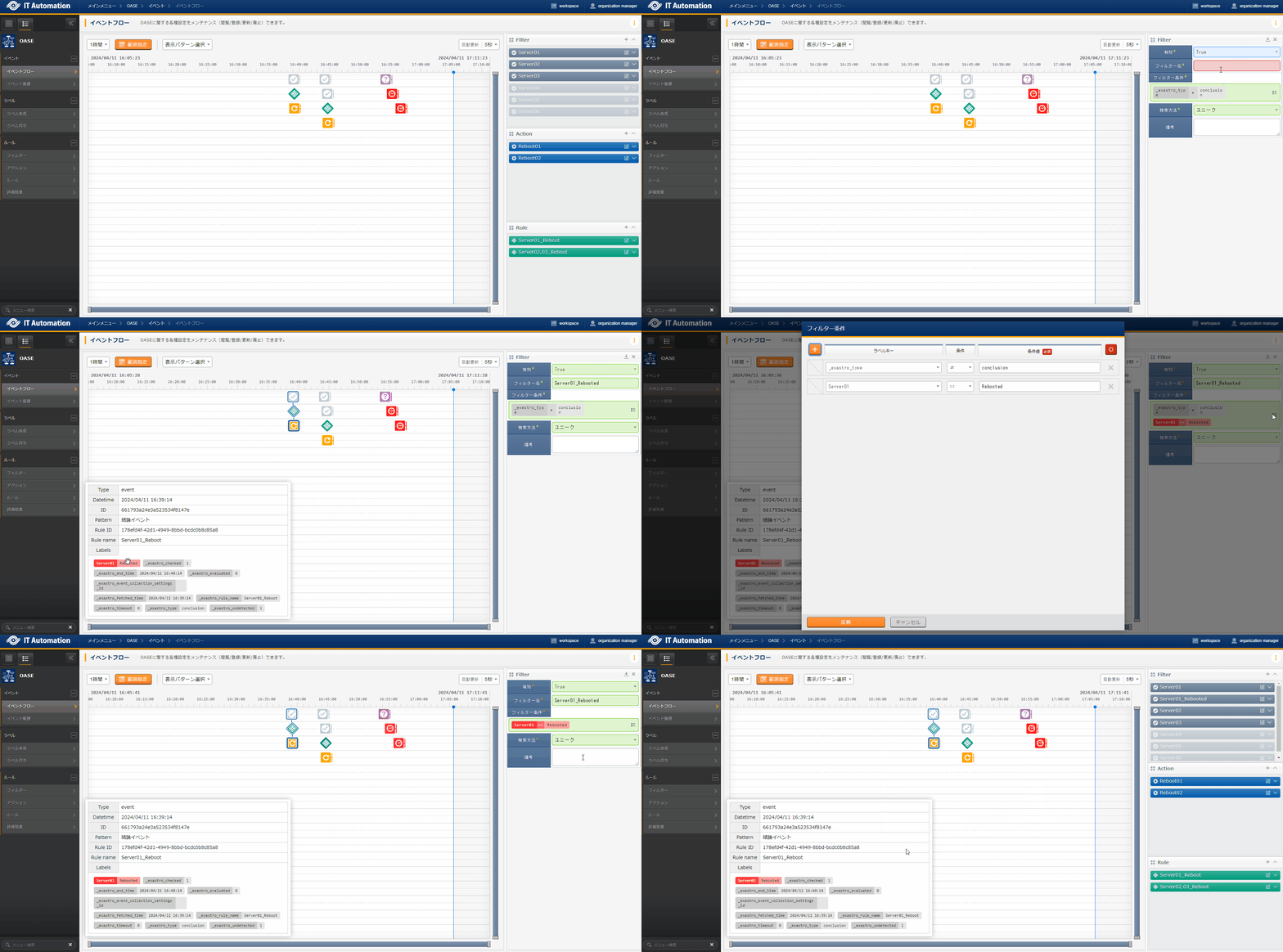
図 3.84 ドラッグ&ドロップで入力(イベントフロー)
フィルター
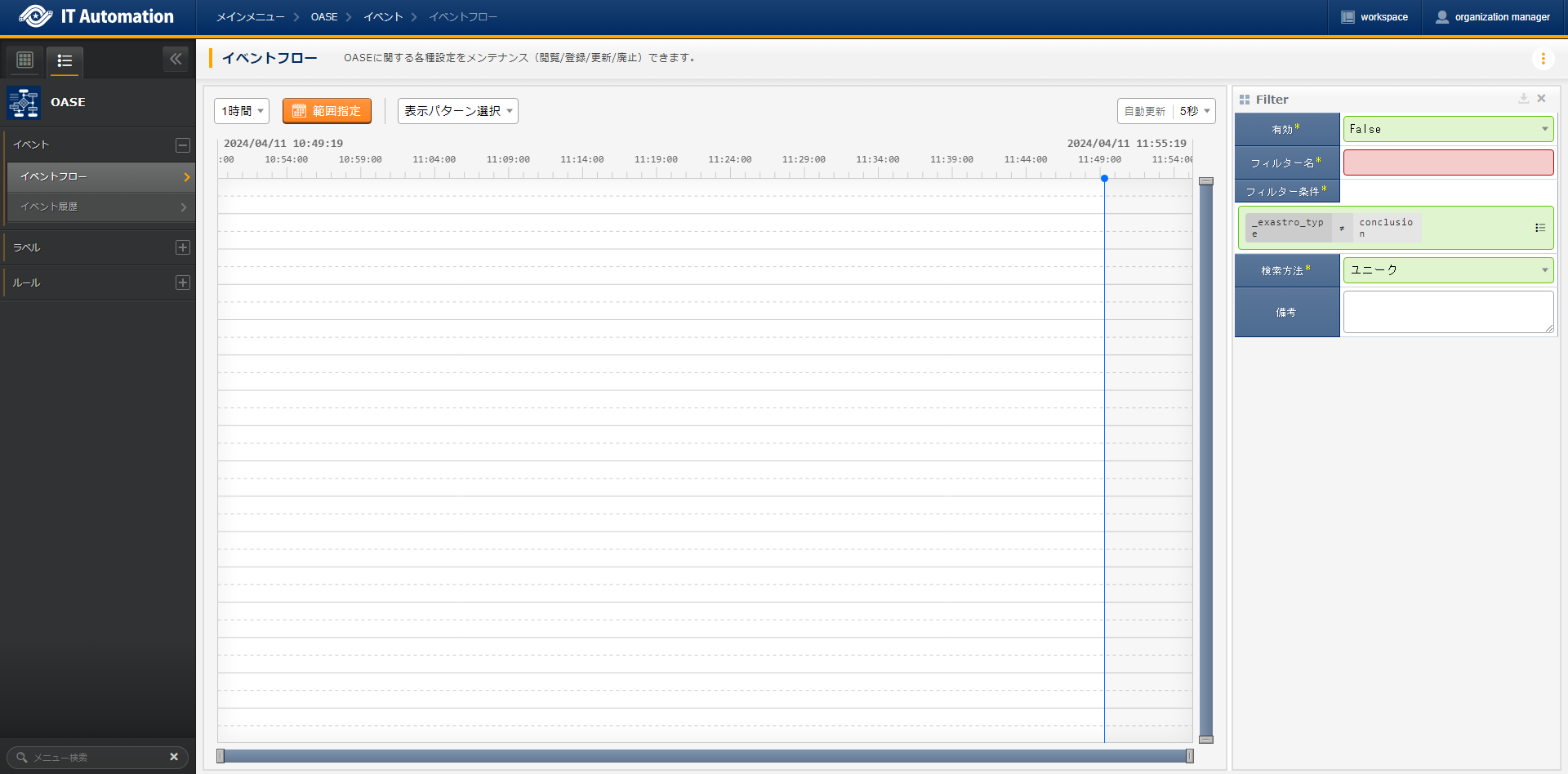
図 3.85 フィルター入力画面(イベントフロー)
アクション
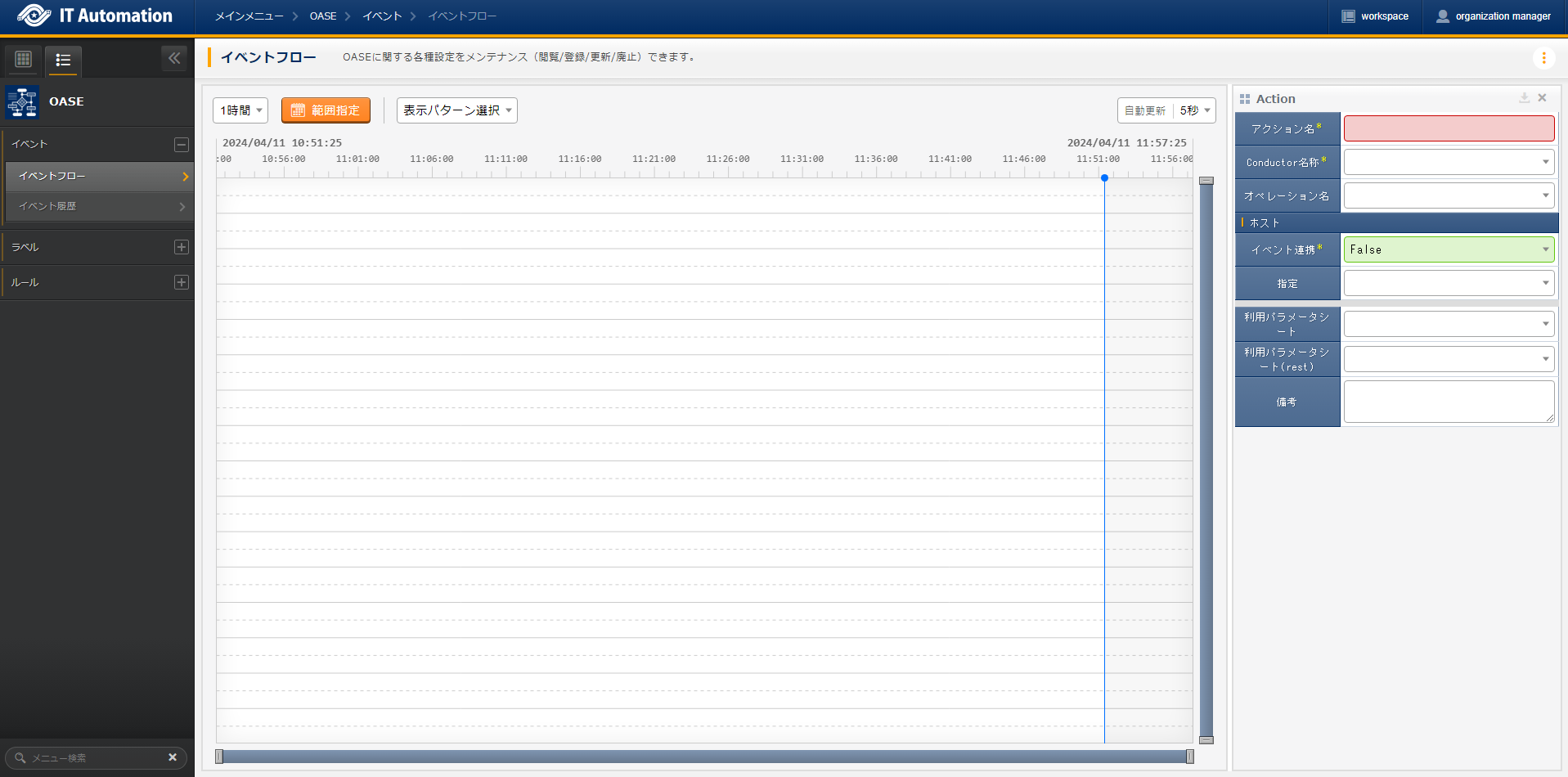
図 3.86 アクション入力画面(イベントフロー)
ルール
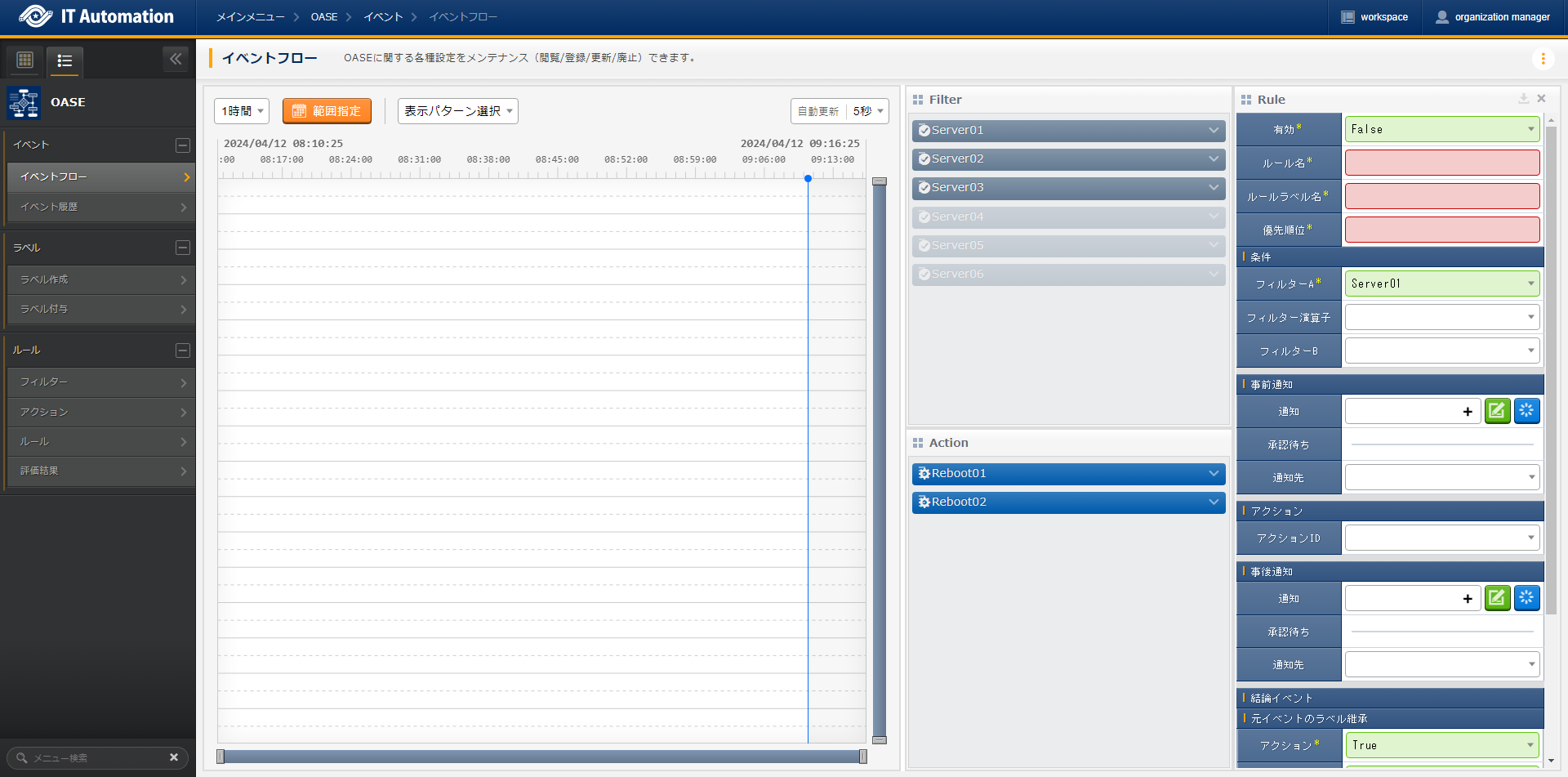
図 3.87 ルール入力画面(イベントフロー)
3.5.3. イベント履歴
- 画面は、収集されたイベントを一覧で表示し、検索・フィルタリングできる画面です。各イベントのラベル内容、評価状態(評価済み/未評価)、有効期限(TTL)などを確認できます。イベントの削除や再評価などの操作も可能で、複数のイベントをまとめて管理できます。
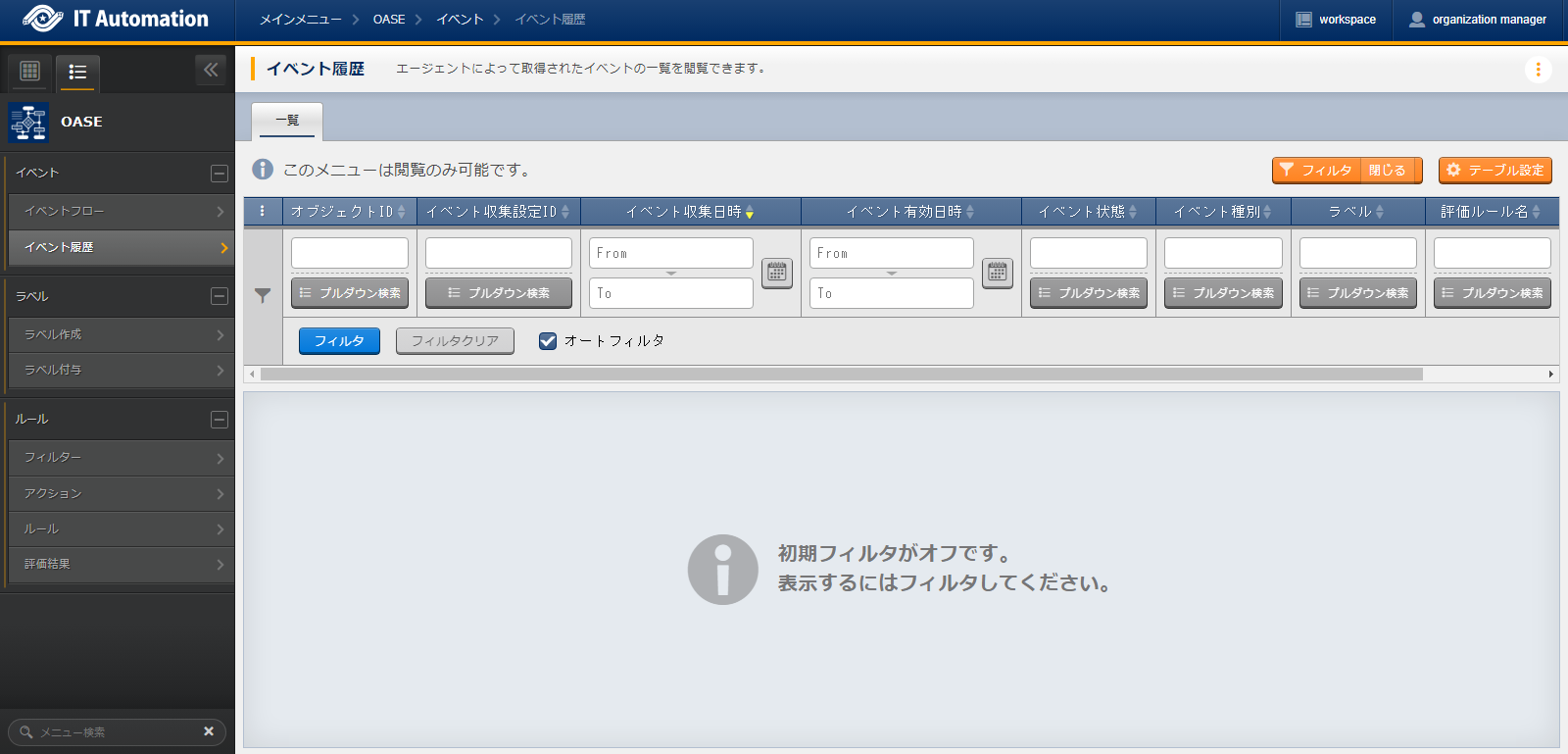
図 3.88 イベント履歴画面
- イベント履歴画面の項目は以下の通りです。
項目 |
説明 |
|---|---|
オブジェクトID |
自動採番のため編集不可。 |
イベント収集設定ID |
[元データ]OASE管理/イベント収集/イベント収集設定ID |
イベント収集日時 |
エージェントがイベントを取得した日時。 |
イベント有効日時 |
イベントの有効日時。 |
イベント状態 |
以下の状態が存在します。
・検討中
・未知
・判定済み
・時間切れ
|
イベント種別 |
以下の状態が存在します。
・イベント
・結論イベント
|
ラベル |
付与されたラベル情報。 |
評価ルール名 |
[元データ]
OASE/ルール/ルールラベル名
|
利用イベント |
評価に利用されたイベント。 |
3.5.4. ラベル作成
ラベルについて
ラベルキー |
説明 |
|---|---|
_exastro_event_collection_settings_id |
どのイベント収集設定で収集されたかを示すID |
_exastro_fetched_time |
イベントが取得された日時 |
_exastro_end_time |
イベントの有効期限日時(TTL) |
_exastro_agent_name |
イベントを収集したエージェントの名前 |
_exastro_agent_version |
イベントを収集したエージェントのバージョン |
_exastro_type |
イベントの種別(通常イベント/結論イベント) |
_exastro_checked |
新規イベント通知が行われたかどうかのフラグ(0:未、1:済) |
_exastro_evaluated |
イベントがルール評価済みかどうかのフラグ(0:未、1:済) |
_exastro_undetected |
イベントが未知かどうかのフラグ(0:通常、1:未知) |
_exastro_timeout |
イベントが時間切れかどうかのフラグ(0:有効、1:時間切れ) |
ラベル作成画面
- 画面は、イベントで使用するラベルの定義(ラベルキー、データ型、説明など)を作成・管理する画面です。ここで定義したラベルは、イベント収集時やラベル付与時に使用できるようになり、フィルターやルールの条件設定でも参照できます。
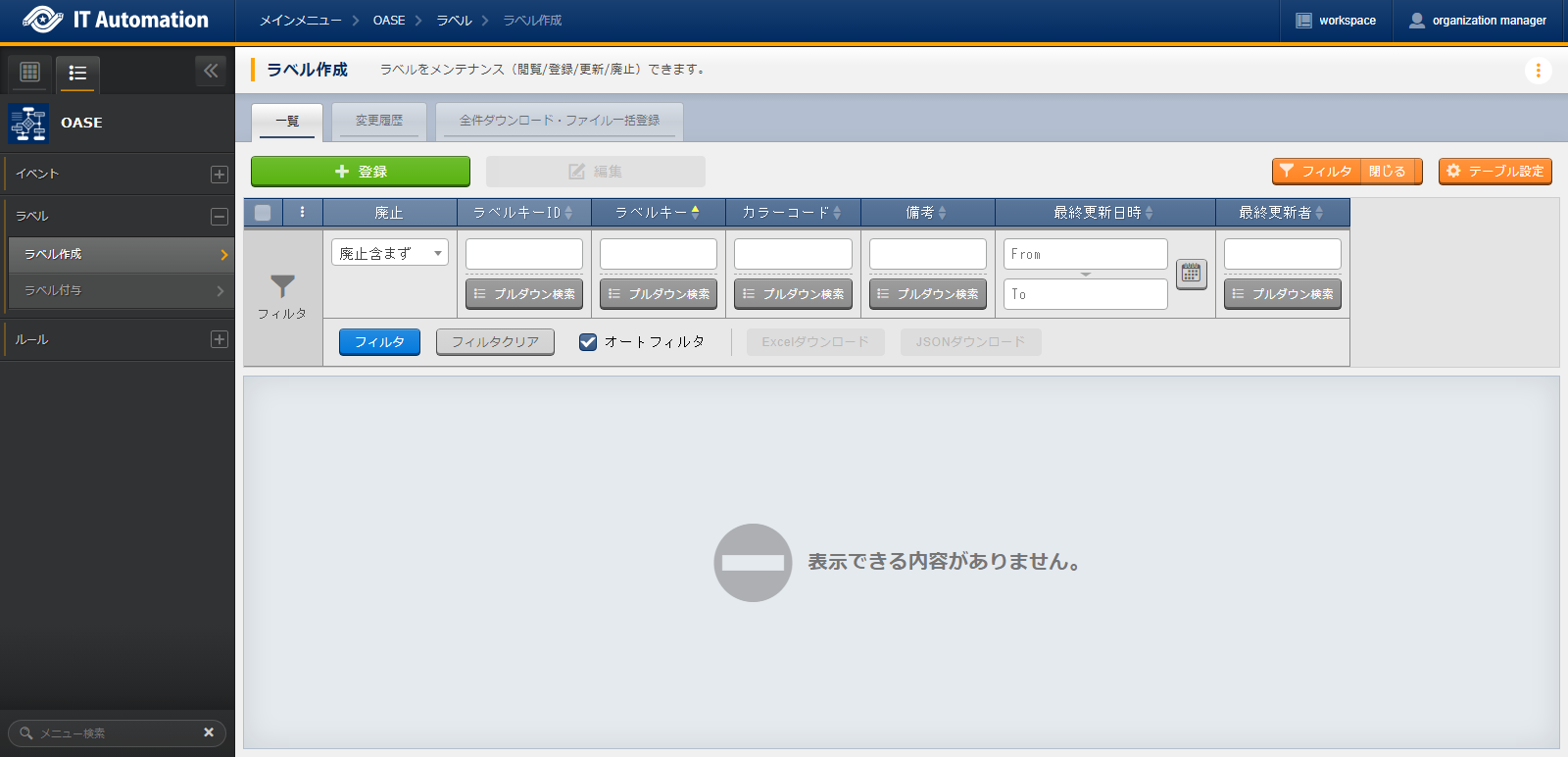
図 3.89 ラベル作成画面
- ラベル作成画面の入力項目は以下の通りです。
項目 |
説明 |
入力必須 |
入力方法 |
制約事項 |
|---|---|---|---|---|
ラベルキー |
ラベルキーを半角英数字と利用可能な記号(_-)で入力できます。
先頭に記号を使うことはできません。
|
〇 |
手動入力 |
最大長255バイト |
カラーコード |
設定するとイベントフロー画面で色がつきます。
設定しないとデフォルトで色がつきます。
|
ー |
手動入力 |
最大長40バイト |
備考 |
自由記述欄。レコードの廃止・復活時にも記載可能。 |
ー |
手動入力 |
最大長4000バイト |
3.5.5. ラベル付与
- 画面は、収集されたイベントに対して自動的にラベルを追加・更新する設定を作成する画面です。例えば、「イベントの「状態」が"0"と一致する場合、ラベルの「status」に"down"を付与」といった条件に基づいてラベルを動的に付与できます。ラベル作成画面が「どんなラベルが存在するか」を定義するのに対し、ラベル付与画面は「イベントに対してどのラベルをどう付与するか」を設定します。
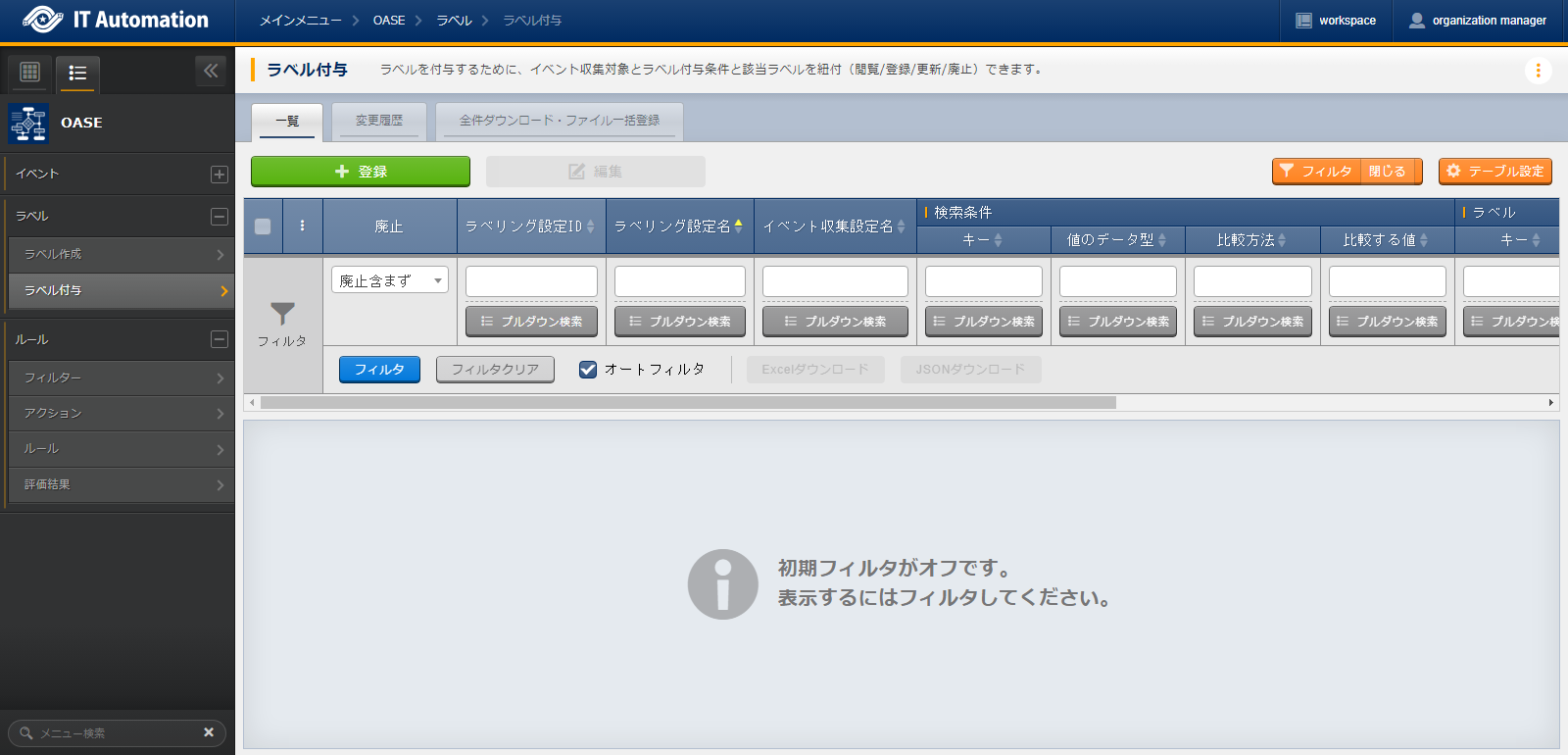
図 3.90 ラベル付与画面
- ラベル付与画面の入力項目は以下の通りです。
表 3.94 ラベル付与画面 入力項目一覧¶ 項目
説明
入力必須
入力方法
制約事項
ラベリング設定名
任意のラベリング設定名を入力します。
〇
自動入力
最大長255バイト
イベント収集設定名
イベント収集で登録したイベント収集設定名が表示されます。
〇
リスト選択
ー
キー
検索条件となる、イベントのプロパティのキーをJSONのクエリ言語(JMESPath)で指定します。
半角英数字と記号(!#%&()*+,-.;<=>?@[]^_{|}~)を使用できます。
下記キーも入力可能です。
・_exastro_event_collection_settings_id
・_exastro_fetched_time
・_exastro_end_time
ー
手動入力
最大長255バイト ※1
値のデータ型
値のデータ型を選択します。
・真偽値、オブジェクト、配列、空判定:
比較方法が[==,≠]の場合に、いずれかを指定してください。
・その他:
比較方法が[RegExp, RegExp(DOTALL), RegExp(MULTILINE)]の場合は指定してください。
ー
リスト選択
※1, ※2
比較方法
比較方法を選択します。
・<, <=, >, >=:
値のデータ型が、[文字列、整数、小数]の場合のみ選択可能です。
・RegExp, RegExp(DOTALL), RegExp(MULTILINE)※3:
値のデータ型が、[その他]の場合のみ選択可能です。
ー
リスト選択
※1
比較する値
比較する値を入力します。
・値のデータ型で[真偽値]を選択した場合:
trueかfalse(大文字が含まれていても可能)を入力します。
・値のデータ型で[オブジェクト]を選択した場合:
{}で囲みます。
・値のデータ型で[配列]を選択した場合:
[]で囲みます。
ー
手動入力
最大長4000バイト ※1
ラベル
キー
下記キーとラベル作成で登録したラベルキーが選択できます。
・_exastro_host
〇
リスト選択
※1
値
ラベル付与したい値を入力します。
正規表現で使用したい場合は、以下のように入力してください。
①正規表現を使って(「比較する値」による)検索を行い、任意の値をラベルにつけたい
任意の値を入力してください。
②正規表現を使って(「比較する値」による)検索を行い、そのマッチした結果を、ラベルの値としてそのまま利用したい場合
値を空欄にしてください。
③②のマッチした結果に対して、正規表現置換を行いたい場合
検索結果のキャプチャグループの値を使いたい場合などを想定しています
ex.
・キャプチャグループの1個目をラベルの値にしたい場合
→ \1
・キャプチャグループの1個目 + 任意の値(.com)をラベルの値にしたい場合
→ \1.com
ー
手動入力
最大長255バイト ※1
備考
自由記述欄です。
ー
手動入力
最大長4000バイト
ユースケース |
検索条件 |
ラベル |
||||
|---|---|---|---|---|---|---|
キー |
値のデータ型 |
比較方法 |
比較する値 |
キー |
値 |
|
検索条件にマッチした際に、ラベルを付与したい |
〇 |
〇 |
〇 |
〇 |
〇 |
〇 |
検索条件にマッチした際に、マッチした値をそのままラベルの値として使用したい |
〇 |
〇 |
〇 |
〇 |
〇 |
ー |
検索条件のキーがマッチした際に、ラベルを付与したい |
〇 |
ー |
ー |
ー |
〇 |
〇,ー |
検索条件の値がFalseの値(空文字、[]、{}、0、False)でマッチした際に、ラベルを付与したい |
〇 |
ー |
==(一致), ≠(不一致)のみ |
ー |
〇 |
== → 〇,ー ≠ → 〇 のみ |
検索条件に正規表現を使用したい |
〇 |
その他 のみ |
RegExp, RegExp(DOTALL), RegExp(MULTILINE)のみ |
〇 |
〇 |
〇,ー |
全てのイベントにラベルを付与したい |
ー |
ー |
ー |
ー |
〇 |
〇 |
値のデータ型 |
比較方法 |
比較する値 |
|---|---|---|
文字列 |
RegExp、RegExp(DOTALL)、
RegExp(MULTILINE)以外可能
|
ー
例 sample
|
整数 |
RegExp、RegExp(DOTALL)、
RegExp(MULTILINE)以外可能
|
ー
例 10
|
小数 |
RegExp、RegExp(DOTALL)、
RegExp(MULTILINE)以外可能
|
ー
例 1.1
|
真偽値 |
==(一致), ≠不一致)のみ |
true, falseのみ(大文字が含まれていても可能) |
オブジェクト |
==(一致), ≠不一致)のみ |
{}で囲みます。
例 {Key: Value}
|
配列 |
==(一致), ≠不一致)のみ |
[]で囲みます。
例 [aa, bb, cc]
|
空判定 |
==(一致), ≠不一致)のみ |
空文字、[]、{}、0、Falseのみ
例 ""
|
その他 |
RegExp、RegExp(DOTALL)、
RegExp(MULTILINE)のみ
|
ー |
比較方法 |
説明 |
|---|---|
RegExp |
オプションなしで正規表現を行います。 |
RegExp(DOTALL) |
「.」を改行を含む全ての文字にマッチさせることができます。 このオプションがなければ、改行を含まない全ての文字、になります。 |
RegExp(MULTILINE) |
「^」「$」が各行の先頭と末尾にマッチさせることができます。 |
3.5.6. 重複排除
重複排除について
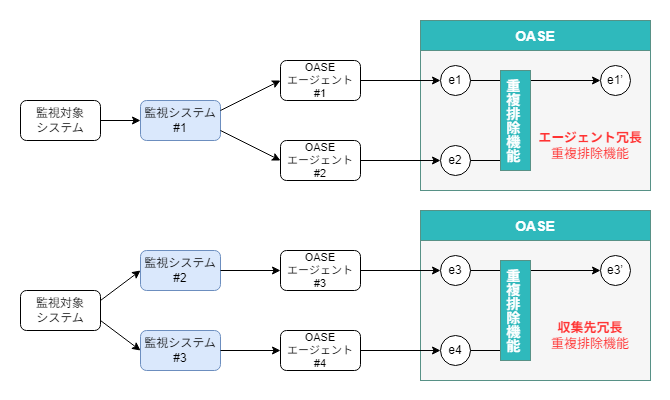
図 3.91 重複排除の例
重複排除画面
- 画面では、重複排除の設定をメンテナンス(閲覧/登録/更新/廃止)できます。
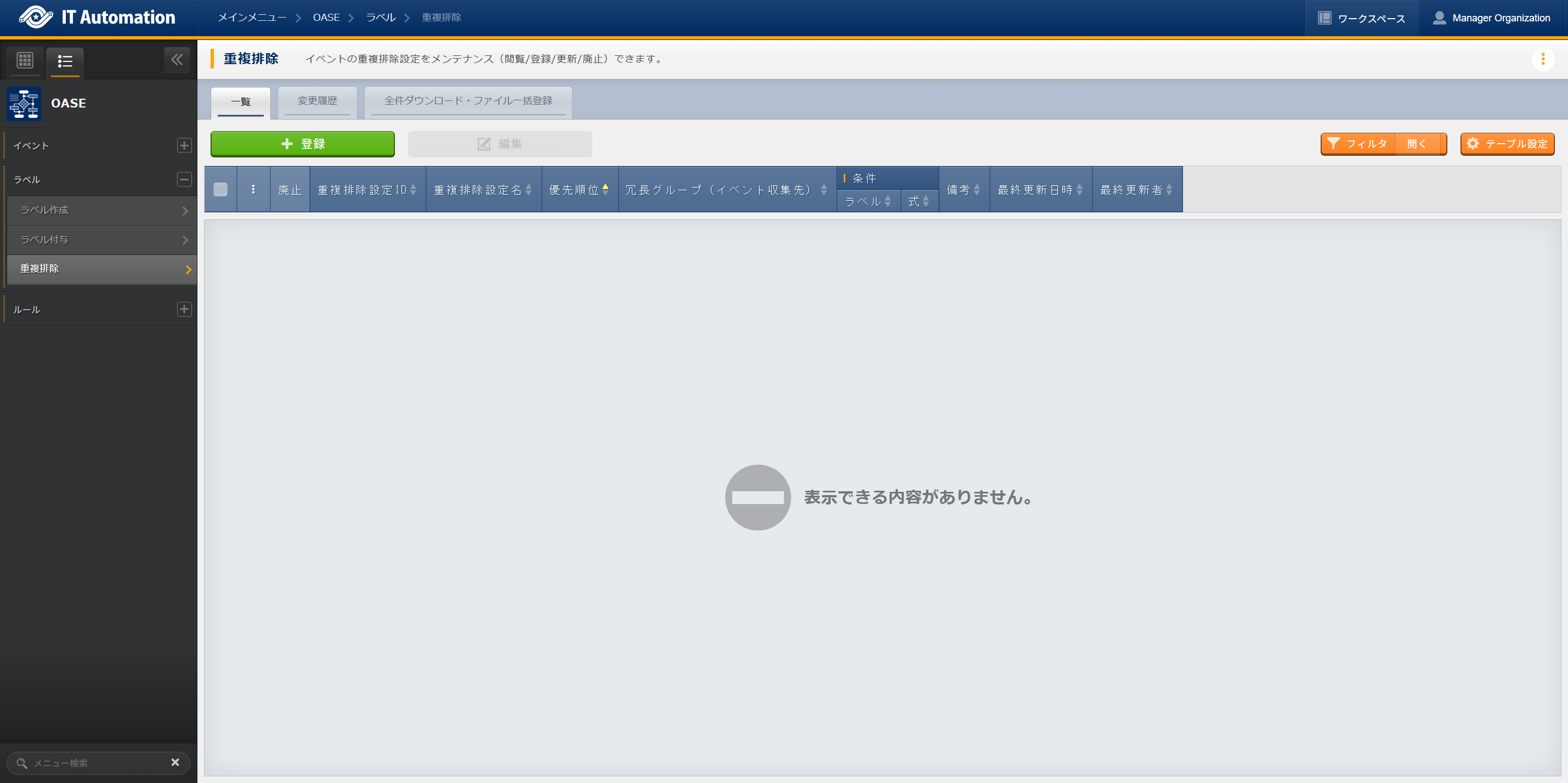
図 3.92 重複排除画面
- 重複排除画面の入力項目は以下の通りです。
表 3.98 重複排除画面 入力項目一覧¶ 項目
説明
入力必須
入力方法
制約事項
重複排除設定ID
登録時に発番されるID
ー
自動採番
ー
重複排除設定名
任意の重複排除設定名を入力します。
〇
手動入力
最大長255バイト
優先順位
任意の優先順位を正の整数で入力してください。 数値が小さい順に重複排除の処理が実施されます。
〇
手動入力
数値 最小:1 最大:2147483647
冗長グループ(イベント収集先)
冗長するグループを選択します。 イベント収集で登録したイベント収集先設定名が表示されます。
イベント収集先が同一の収集先を指定している際に冗長する情報を重複排除として指定する際に選択します。
単一での重複排除設定を行う場合は単一のイベント収集先を選択します。
〇
リスト選択
最大長255バイト
条件
ラベル
重複排除の条件となるラベルを指定します。
ラベル作成で作成したラベルキーを選択することができます。
複数選択することができ、条件:式で選択した内容で重複排除の処理が実施されます。
ー
リスト選択
式
式を選択します。
・「を無視する」:
ラベルで選択した項目の値は不一致で、指定されていない項目が一致する条件で重複排除されるようになります。
・「が一致する」:
ラベルで選択した項目が一致する値の場合に重複排除されるようになります。
ー
リスト選択
備考
自由記述欄です。
ー
手動入力
最大長4000バイト
3.5.7. フィルター詳細
フィルターについて
検索方法
ユニーク
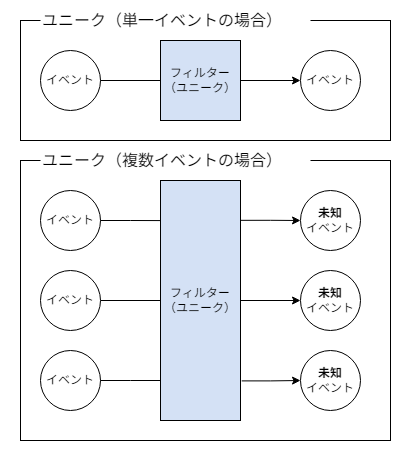
図 3.93 検索方法(ユニーク)
キューイング
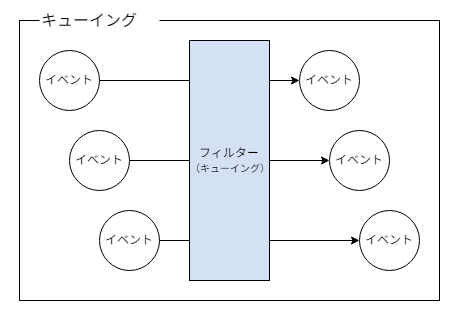
図 3.94 検索方法(キューイング)
グルーピング
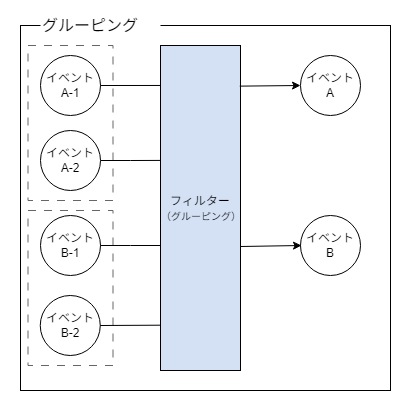
図 3.95 検索方法(グルーピング)
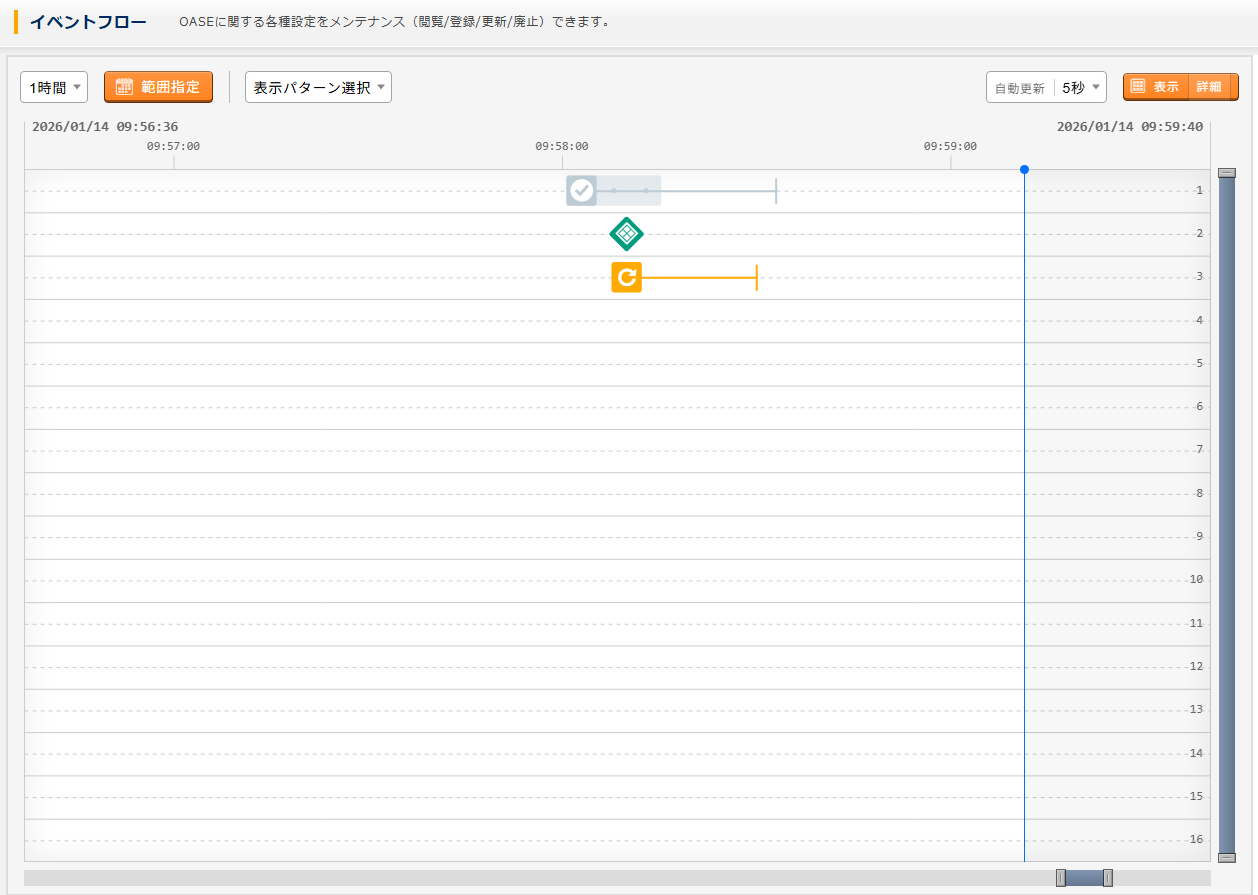
図 3.96 イベントフロー画面(グルーピングの表示)
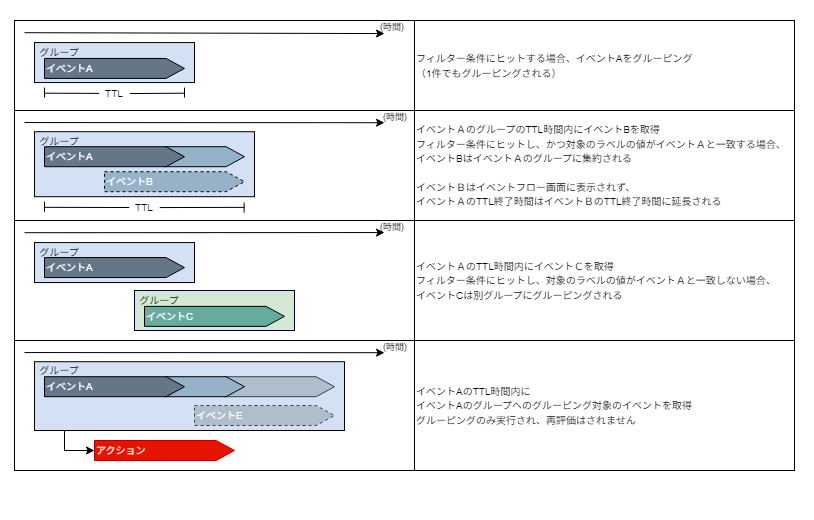
図 3.97 グルーピングイメージ
フィルター画面
- 画面では、フィルターをメンテナンス(閲覧/登録/更新/廃止)できます。
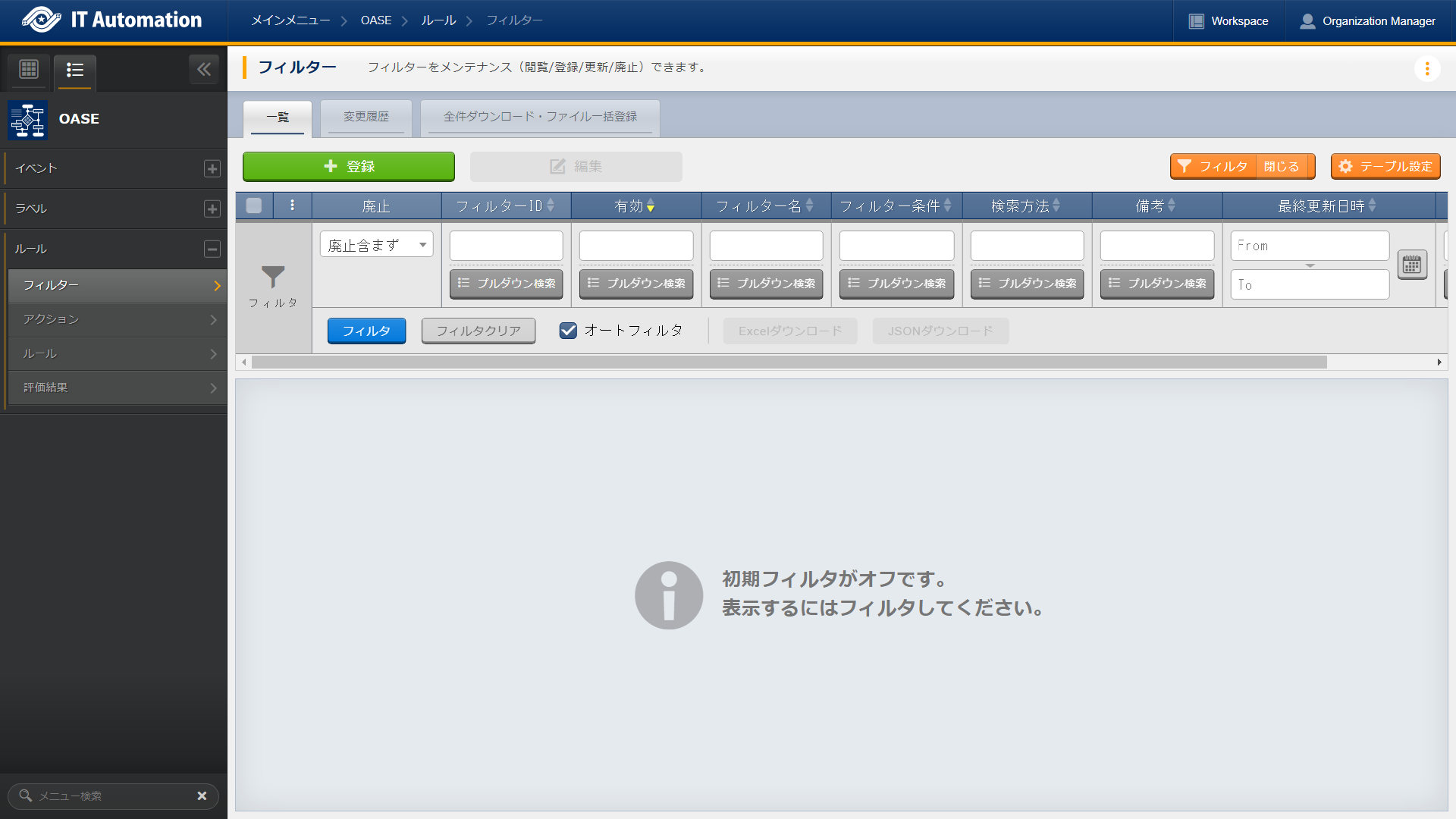
図 3.98 フィルター画面
- フィルター画面の入力項目は以下の通りです。
項目 |
説明 |
入力必須 |
入力方法 |
制約事項 |
|---|---|---|---|---|
有効 |
フィルターの有効/無効を選択します。
True:有効
False:無効
|
〇 |
リスト選択 |
ー |
フィルター名 |
任意のフィルター名を入力します。 |
〇 |
手動入力 |
最大長255バイト |
フィルター条件 |
フィルター条件を設定するウィンドウを開きます。 |
〇 |
ー |
ー |
検索方法 |
検索方法を選択します。
ユニーク:一意のイベントの抽出しか許可しません。複数イベントがフィルター条件に一致した場合、一致したイベントすべてを未知のイベントとして処理します。
キューイング:一意のイベントを抽出しますが、複数イベントがフィルター条件に一致した場合、一番古いイベントを使用します。ルールに複数回マッチする可能性があるため、ご注意ください。
グルーピング:グルーピング条件で指定したラベルと条件に該当するイベントをグルーピングします。フィルター条件を指定することも可能です。
|
〇 |
手動入力 |
ー |
ラベル(グルーピング対象) |
グルーピング対象のラベルを選択します。
ラベル作成で登録したラベルキーまたは「_exastro_host」が選択できます。
|
○(グルーピングの場合) |
リスト選択 |
ー |
条件(グルーピング対象) |
グルーピング対象の条件を選択します。
を対象とする:ラベル(グルーピング対象)で選択した項目の値がすべて一致する場合に同グループとしてグルーピングされます。
以外を対象とする:ラベル(グルーピング対象)で選択した項目以外の値がすべて一致する場合に同グループとしてグルーピングされます。
|
○(グルーピングの場合) |
リスト選択 |
ー |
備考 |
自由記述欄。レコードの廃止・復活時にも記載可能。 |
ー |
手動入力 |
最大長4000バイト |
フィルターの条件については フィルター条件 欄をクリックすることで表示されるウインドウから設定できます。
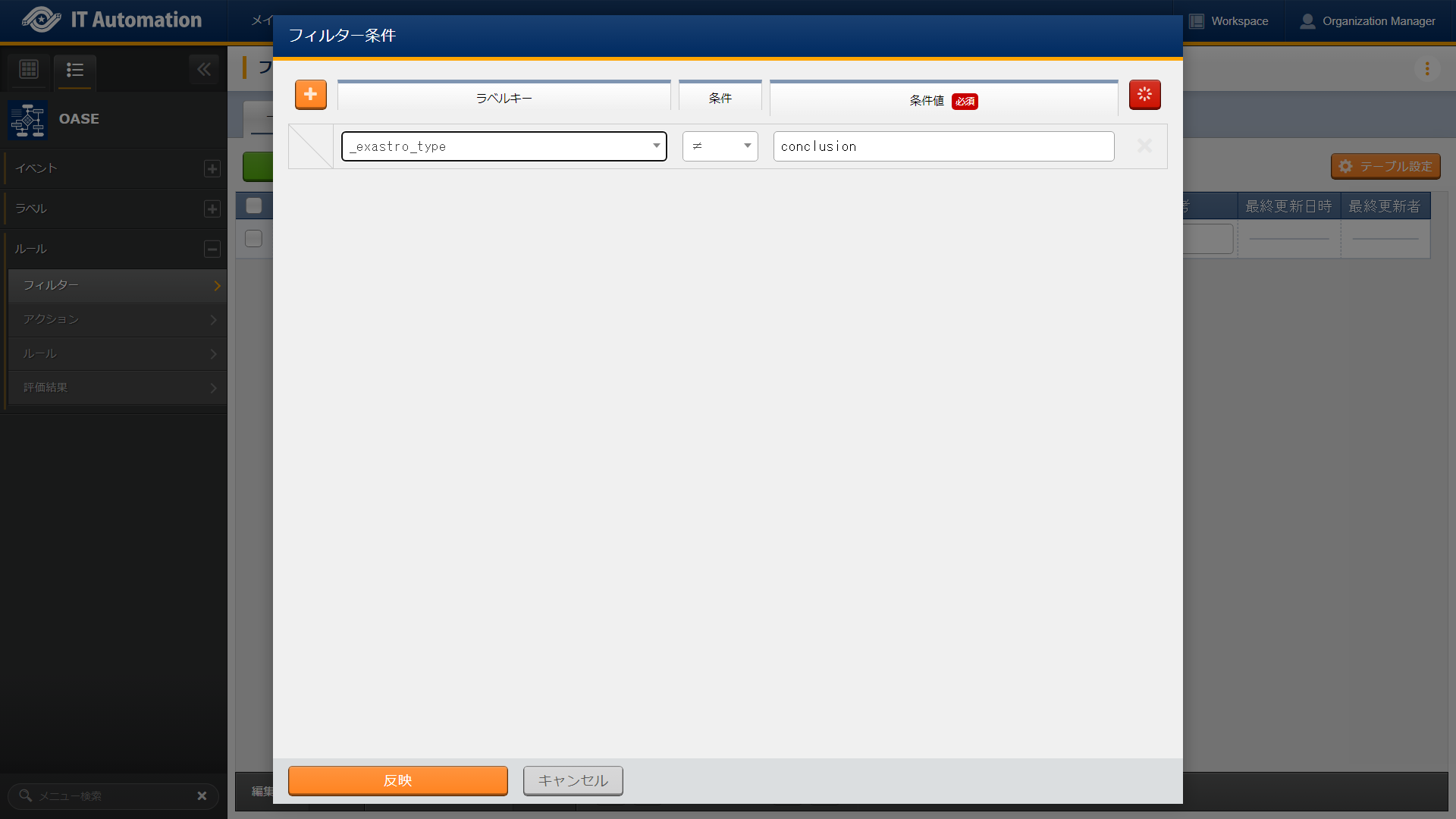
図 3.99 フィルター条件設定
- フィルター条件の入力項目は以下の通りです。
項目 |
説明 |
入力必須 |
入力方法 |
制約事項 |
|---|---|---|---|---|
ラベルキー |
下記キーとラベル作成で登録したラベルキーが選択できます。
・_exastro_event_collection_settings_id
・_exastro_fetched_time
・_exastro_end_time
・_exastro_type
・_exastro_host
・_exastro_agent_name
|
〇 |
リスト選択 |
ー |
条件 |
==(一致),≠(不一致)が選択できます。 |
〇 |
リスト選択 |
ー |
条件値 |
ラベルキーに設定する値を入力します。 |
〇 |
手動入力 |
最大長4000バイト |
Tip
3.5.8. アクション詳細
アクションについて
アクション画面
- では、アクションをメンテナンス(閲覧/登録/更新/廃止)できます。
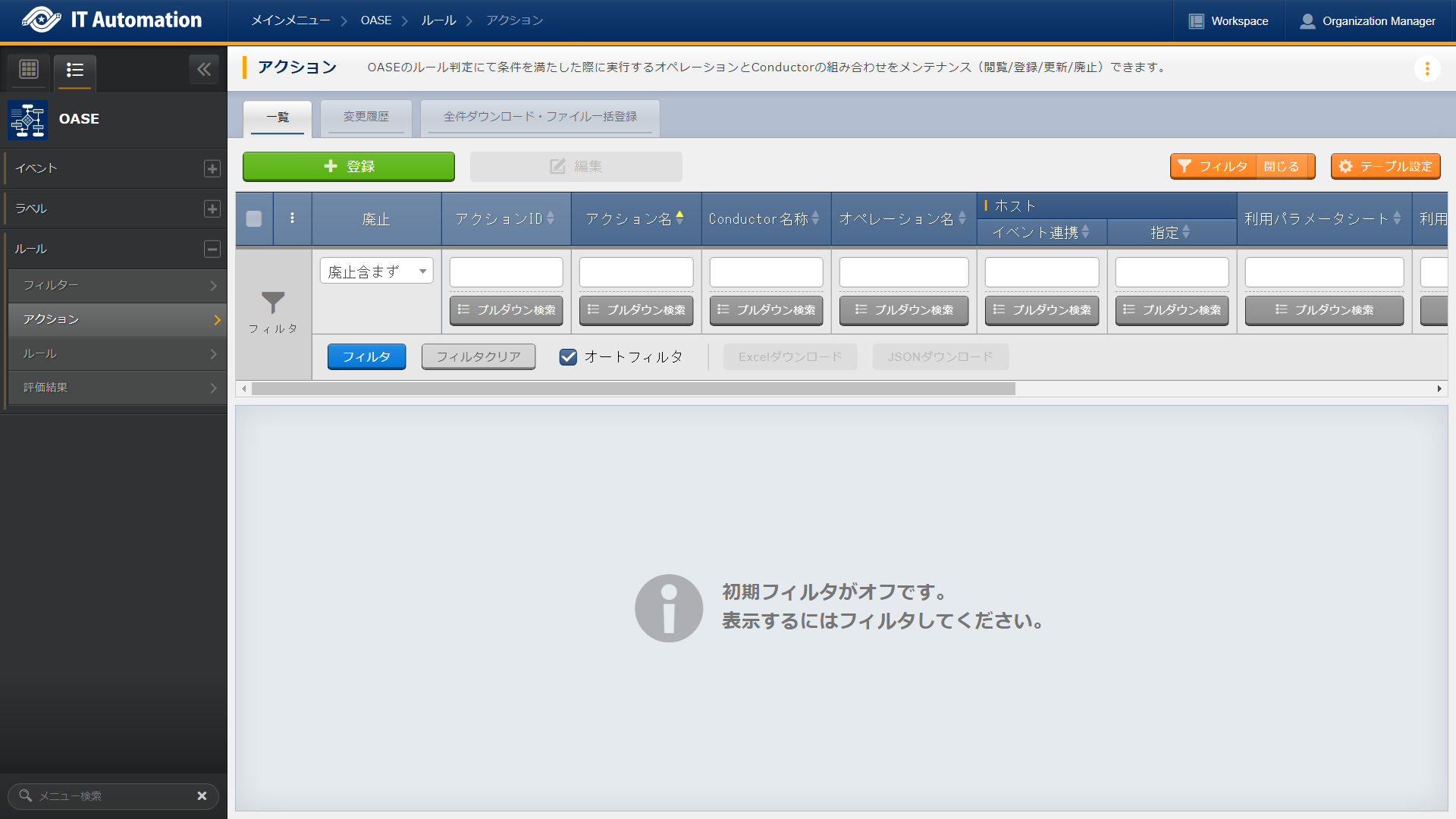
図 3.100 アクション画面
- アクション画面の入力項目は以下の通りです。
項目 |
説明 |
入力必須 |
入力方法 |
制約事項 |
|---|---|---|---|---|
アクション名 |
任意のアクション名を入力します。 |
〇 |
手動入力 |
最大長255バイト |
Conductor名称 |
[元データ]
Conductor/Conductor一覧/Conductor名称
|
〇 |
リスト選択 |
ー |
オペレーション名 |
[元データ]
基本コンソール/オペレーション一覧/オペレーション名
|
〇 |
リスト選択 |
ー |
イベント連携(ホスト) |
元イベントのラベル"_exastro_host"をアクションの対象ホストとして指定するかどうかを選択します。 |
〇 |
リスト選択 |
デフォルト値:False |
指定(ホスト) |
アクションの対象ホストを選択します。
[元データ]
Ansible共通/機器一覧/ホスト名
|
ー |
リスト選択 |
ー |
利用パラメータシート |
アクションで利用するパラメータシートを選択します。
[元データ]
パラメータシート(入力用)/パラメータシート名(ja)
|
ー |
リスト選択 |
ー |
備考 |
自由記述欄。レコードの廃止・復活時にも記載可能。 |
ー |
手動入力 |
最大長4000バイト |
Tip
3.5.9. ルール詳細
ルールについて
ルール画面
- では、ルールをメンテナンス(閲覧/登録/更新/廃止)できます。
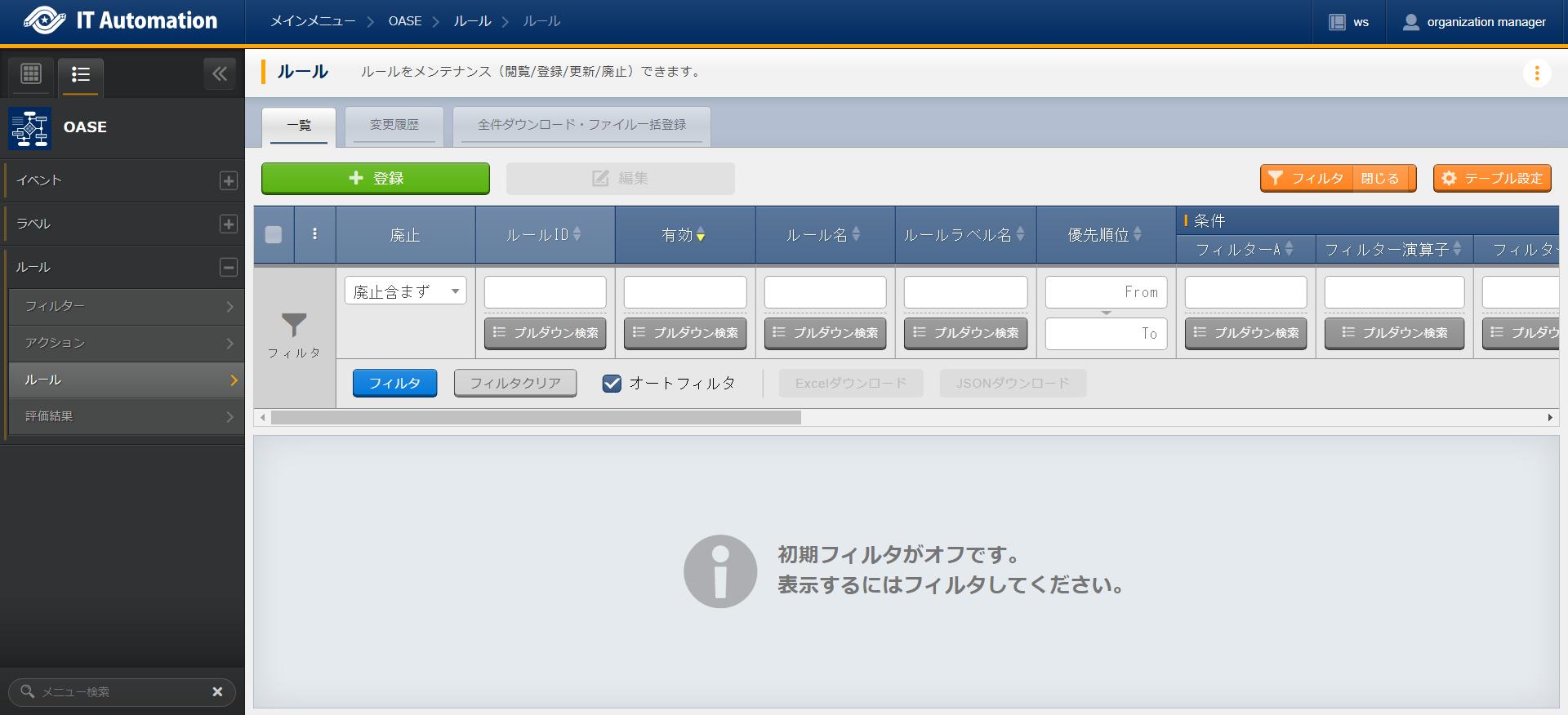
図 3.101 ルール画面
- ルール画面の入力項目は以下の通りです。
項目 |
説明 |
入力必須 |
入力方法 |
制約事項 |
|---|---|---|---|---|
有効 |
フィルターの有効/無効を選択します。
True:有効
False:無効
|
〇 |
リスト選択 |
ー |
ルール名 |
任意のルール名を入力します。 |
〇 |
手動入力 |
最大長255バイト |
ルールラベル名 |
どのルールから作成された結論イベントなのかを、恒久的に判別するため
"_exastro_rule_name"ラベルに設定する任意の名前を入力します。
|
〇 |
手動入力 |
最大長255バイト
※後から変更することはできません。
|
優先順位 |
優先順位を正の整数で入力してください。
数値が小さいものを優先します。
|
〇 |
手動入力 |
最大長255バイト |
フィルターA |
[元データ]
OASE/ルール/フィルター/フィルターID
|
〇 |
リスト選択 |
ー |
フィルター演算子 |
フィルター演算子を選択します。
A and B:AとBの両方にマッチさせる場合
A xor B:AかBのどちらかにマッチさせる場合
A -> B:AのあとにBが発生しているときにマッチさせる場合
|
〇 |
リスト選択 |
ー |
フィルターB |
[元データ]
OASE/ルール/フィルター/フィルターID
|
ー |
リスト選択 |
ー |
事前通知 |
ー |
ファイル選択 |
最大サイズ2Mバイト
※1
|
|
作業前承認待ち |
※今後機能追加予定です。 |
ー |
ー |
ー |
事前通知先 |
通知先を選択します。 |
ー |
リスト選択 |
ー |
アクション名 |
[元データ]
OASE/アクション/アクション名
|
ー |
リスト選択 |
ー |
事後通知 |
ー |
ファイル選択 |
最大サイズ2Mバイト
※1
|
|
作業後承認待ち |
※今後機能追加予定です。 |
ー |
ー |
ー |
事後通知先 |
通知先を選択します。 |
ー |
リスト選択 |
ー |
アクション(元イベントのラベル継承) |
ルールに利用した元イベントのラベルをアクションのパラメーターとして利用するかどうかを選択します。 |
ー |
リスト選択 |
デフォルト値:True |
結論イベント(元イベントのラベル継承) |
ルールに利用した元イベントのラベルを結論イベント継承するかどうかを選択します。 |
ー |
リスト選択 |
デフォルト値:False |
結論ラベル設定 |
結論イベント用のラベル付与を設定するウィンドウを開きます。 |
〇 |
リスト選択 |
ー |
TTL |
TTL(Time To Live)とは、エージェントが取得したイベントが、ルールの評価対象として扱われる期間(秒)のことです。
|
〇 |
手動入力 |
最小値10(秒)
最大値2147483647(秒)
デフォルトの値:3600(秒)
|
備考 |
自由記述欄。レコードの廃止・復活時にも記載可能。 |
ー |
手動入力 |
最大長4000バイト |
結論ラベルについては 結論ラベル設定 欄をクリックすることで表示されるウインドウから設定できます。
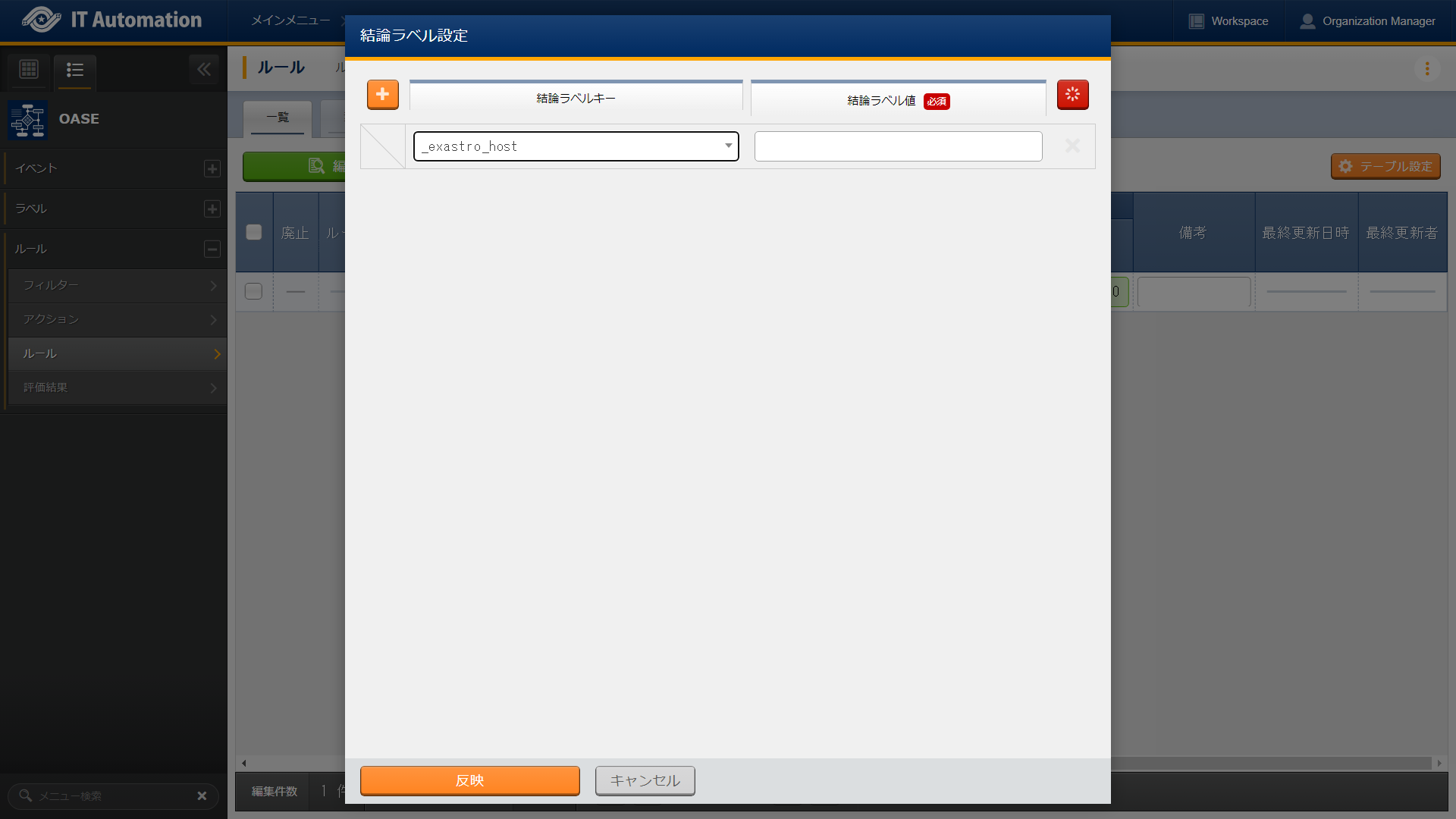
図 3.102 結論ラベル設定
- 結論ラベルの入力項目は以下の通りです。
項目 |
説明 |
入力必須 |
入力方法 |
制約事項 |
|---|---|---|---|---|
結論ラベルキー |
下記キーとラベル作成で登録したラベルキーが選択できます。
・_exastro_host
|
〇 |
リスト選択 |
ー |
結論ラベル値 |
結論ラベルキーに設定する値を入力します。 |
〇 |
手動入力 |
最大長4000バイト |
3.5.10. 評価結果
- では、評価結果を閲覧できます。
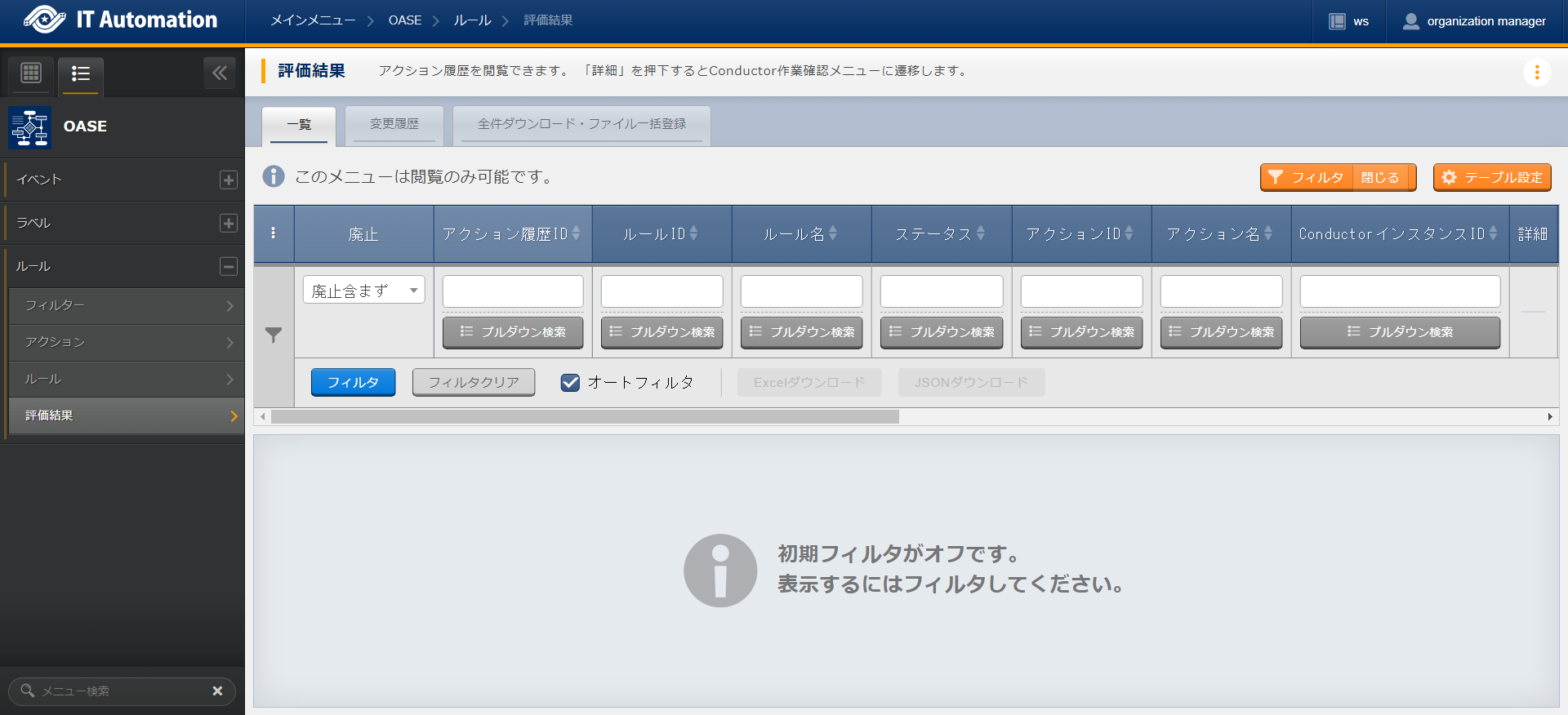
図 3.103 評価結果画面
- 評価結果画面の項目は以下の通りです。詳細 ボタンで に遷移し、実行状態の詳細を閲覧することができます。
項目 |
説明 |
|---|---|
アクション履歴ID |
ラベルキーを半角英数字と利用可能な記号(_-)で入力できます。 |
ルールID |
[元データ]
OASE/ルール/ルールID
|
ルール名 |
[元データ]
OASE/ルール/ルール名
|
ステータス |
ステータスには以下の状態が存在します。
・判定済み
・実行中
・承認待ち
・承認済み
・承認却下済み
・完了
・完了(異常)
・完了確認待ち
・完了確認済み
・完了確認却下済み
|
アクションID |
[元データ]
OASE/アクション/アクションID
|
アクション名 |
[元データ]
OASE/アクション/アクション名
|
ConductorインスタンスID |
[元データ]
Conductor/Conductor作業履歴/ConductorインスタンスID
|
Conductor名称 |
[元データ]
Conductor/Conductor作業履歴/Conductor名称
|
オペレーションID |
[元データ]
基本コンソール/オペレーション一覧/オペレーションID
|
オペレーション名 |
[元データ]
基本コンソール/オペレーション一覧/オペレーション名
|
イベント連携 |
[元データ]ルール |
指定ホストID |
[元データ]
Ansible共通/機器一覧/管理システム項番
|
指定ホスト名 |
[元データ]
Ansible共通/機器一覧/ホスト名
|
利用パラメータシート名 |
[元データ]
パラメータシート定義一覧/パラメータシート名(ja)
|
利用パラメータシート(rest) |
[元データ]
パラメータシート定義一覧/パラメータシート名(rest)
|
利用イベントID |
アクションを実行するに至ったイベントのID一覧。 |
アクション(元イベントのラベル継承) |
[元データ]ルール |
イベント(元イベントのラベル継承) |
[元データ]ルール |
アクションパラメータ |
アクションへ連携するパラメータを表示します。 |
結論イベントラベル |
結論イベントで利用するラベルを表示します。 |
登録日時 |
YYYY/MM/DD HH:MM:SS |
備考 |
自由記述欄。レコードの廃止・復活時にも記載可能。 |
3.6. 付録
3.6.1. ラベル付与での設定例
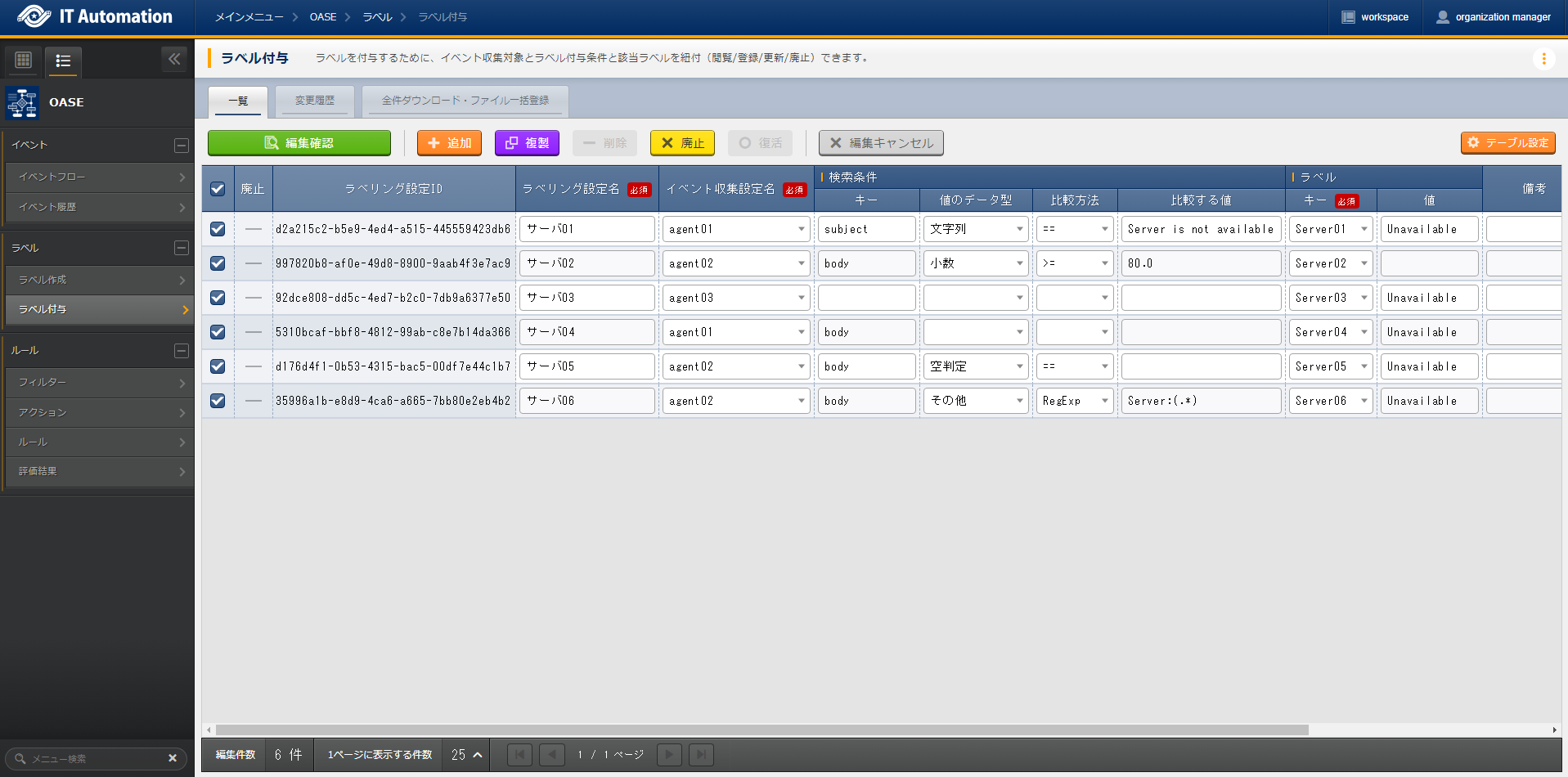
図 3.104 ラベル付与での記入例(ラベル付与)
3.6.2. ラベル付与での使用例(正規表現)
検索条件 |
ラベル |
||||
|---|---|---|---|---|---|
メール本文 |
比較方法 |
比較する値 |
キー |
値 |
付与されるラベル(key: value) |
対象 サーバ:web01.com |
RegExp |
サーバ:(.*).com |
Server |
ー |
Server: web01 |
・・・(文章) 対象 サーバ:web01.com ・・・(文章) |
RegExp(DOTALL) |
サーバ:(\w+).com\r\n(.*)が発生しました。 |
Server |
\2: \1 |
Server: 障害: web01 |
サーバ:web01.com 障害が発生しました。 |
RegExp(MULTILINE) |
^サーバ:(.*).com\r$ |
Server |
\1 |
Server: web01 |
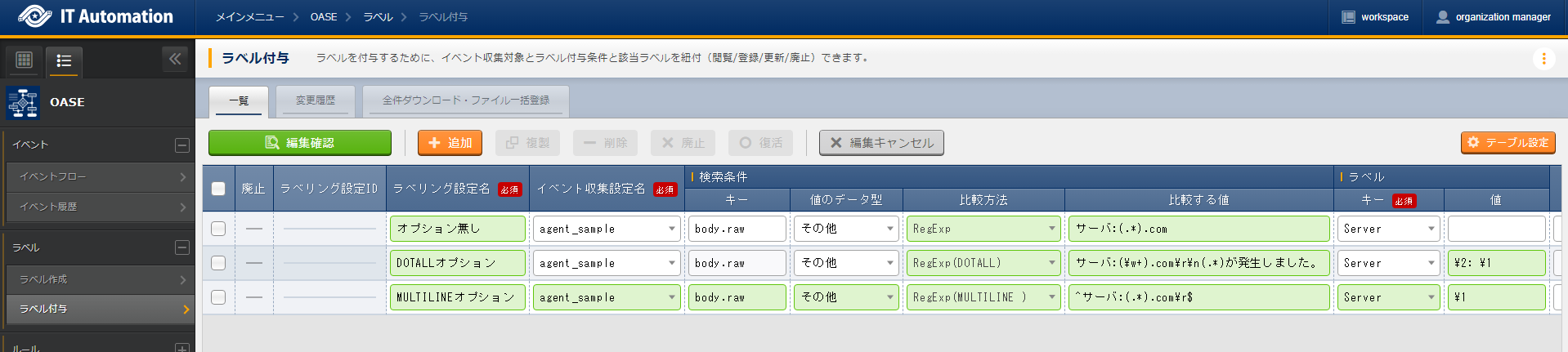
図 3.105 正規表現を使用する場合の設定
3.6.3. エージェントから送信されてくるイベントデータの形式
 1{
 2        "event": [{
 3            "message_id": "<20231004071711.06338770D0A0@ita-oase-mailserver.localdomain>",
 4            "envelope_from": "root@ita-oase-mailserver.localdomain",
 5            "envelope_to": "user1@localhost",
 6            "header_from": "<root@ita-oase-mailserver.localdomain>",
 7            "header_to": "user1@localhost",
 8            "mailaddr_from": "root <root@ita-oase-mailserver.localdomain>",
 9            "mailaddr_to": "user1@localhost",
10            "date": "2023-10-04 16:17:10",
11            "lastchange": 1696403830.0,
12            "subject": "test mail",
13            "body": "sample\r\n"
14            "_exastro_event_collection_settings_id": "d0c9a70c-a1c0-4c7b-9e96-82e602ebc55e",
15            "_exastro_fetched_time": 1696406510,
16            "_exastro_end_time": 1696406810,
17            "_exastro_type": "event"
18            "_exastro_event_collection_settings_name": "agent01"
19        }]
20}
3.6.4. イベント履歴や評価結果に大量のレコードが表示されている場合の確認事項
3.6.5. イベント履歴での検索方法
項目 |
検索 |
||
|---|---|---|---|
完全一致 |
部分一致 |
一致無し |
|
オブジェクトID |
検索ヒットする |
バリデーションエラー |
バリデーションエラー |
イベント収集設定ID |
検索ヒットする |
検索ヒットする |
表示なし |
イベント収集日時 |
検索ヒットする |
※1 |
表示なし |
イベント有効日時 |
検索ヒットする |
※1 |
表示なし |
イベント状態 |
検索ヒットする |
検索ヒットする |
表示なし |
イベント種別 |
検索ヒットする |
検索ヒットする |
表示なし |
ラベル |
検索ヒットする |
検索ヒットする |
表示なし |
評価ルール名 |
検索ヒットする |
検索ヒットする |
表示なし |
利用イベント ※2 |
検索ヒットする |
バリデーションエラー |
バリデーションエラー |
- 検索可能な部分一致例
- YYYY/MM/DDYYYY/MM/DD hhYYYY/MM/DD hh:mm
- 検索不可能(バリデーションエラー)部分一致例
- 下記のように最終文字が途切れているもの or 最終文字がコロンYYYY/MM/DYYYY/MM/DD hYYYY/MM/DD hh:YYYY/MM/DD hh:mm:具体例:2024/09/01 12:2
- レコードの「利用イベント」の値を全文使用する
- 複数個["ObjectId('xxxxxxxxxxxxxxxxxxxxxxxx')",... "ObjectId('yyyyyyyyyyyyyyyyyyyyyyyy')"]1個["ObjectId('xxxxxxxxxxxxxxxxxxxxxxxx')"]
- レコードの「利用イベント」の値の配列の中身を使用する
- 複数個"ObjectId('xxxxxxxxxxxxxxxxxxxxxxxx')",... "ObjectId('yyyyyyyyyyyyyyyyyyyyyyyy')"1個"ObjectId('xxxxxxxxxxxxxxxxxxxxxxxx')"
- レコードの「利用イベント」の値のObjectIdの文字を付けたまま使用する
- 複数個ObjectId('xxxxxxxxxxxxxxxxxxxxxxxx'),... ObjectId('yyyyyyyyyyyyyyyyyyyyyyyy')1個ObjectId('xxxxxxxxxxxxxxxxxxxxxxxx')
- レコードの「利用イベント」の値のObjectIdの中身の値を使用する
- 複数個xxxxxxxxxxxxxxxxxxxxxxxx,... yyyyyyyyyyyyyyyyyyyyyyyy1個xxxxxxxxxxxxxxxxxxxxxxxx'
3.6.6. 事前・事後通知のテンプレート
 1[TITLE]
 2事前通知
 3
 4[BODY]
 5イベント
 6{%- for event in events -%}
 7{%- set i = loop.index %}
 8    イベントの元データ #{{ i }}
 9{%- for  key, value in event._exastro_events.items() %}
10      ・{{ key }}:{{ value }}
11{%- endfor -%}
12{%- endfor %}
13    結論イベントのラベル     : {{ action_log.conclusion_event_labels }}
14
15ルール情報
16    マッチしたルールのID     : {{ rule.rule_id }}
17    マッチしたルール名       : {{ rule.rule_name }}
18    条件
19      フィルターA
20        フィルターID         : {{ rule.filter_a }}
21        フィルター名         : {{ rule.filter_a_name }}
22        フィルター条件       : {{ rule.filter_a_condition_json }}
23      フィルター演算子        : {{ rule.filter_operator }}
24      フィルターB
25        フィルターID         : {{ rule.filter_b }}
26        フィルター名         : {{ rule.filter_b_name }}
27        フィルター条件       : {{ rule.filter_b_condition_json }}
28    結論イベント
29      元イベントのラベル継承
30        アクション           : {{ rule.action_label_inheritance_flag }}
31        イベント             : {{ rule.event_label_inheritance_flag }}
32      結論ラベル設定         : {{ rule.conclusion_label_settings }}
33    TTL                      : {{ rule.ttl }}
34    備考                     : {{ rule.note }}
35
36アクション情報
37    アクションのID           : {{ action.action_id }}
38    アクション名             : {{ action.action_name }}
39    オペレーションのID       : {{ action.operation_id }}
40    オペレーション名         : {{ action.operation_name }}
41    実行するConductorのID    : {{ action.conductor_class_id }}
42    実行するConductor名      : {{ action.conductor_name }}
43    ホスト
44      イベント連携           : {{ action.event_collaboration }}
45      指定                   : {{ action.host_id }}
46    利用パラメーターシート   : {{ action.parameter_sheet_id }}
47    備考                     : {{ action.note }}
 1[TITLE]
 2事後通知
 3
 4[BODY]
 5イベント
 6{%- for event in events -%}
 7{%- set i = loop.index %}
 8  イベント #{{ i }}
 9    イベントのID           : {{ event.labels._id }}
10    イベント収集設定ID     : {{ event.labels._exastro_event_collection_settings_id }}
11    イベント収集設定名     : {{ event.labels._exastro_event_collection_settings_name }}
12    イベント取得時間       : {{ event.labels._exastro_fetched_time }}
13    イベントのラベル
14{%- for key, value in event.labels.items() %}
15      ・{{ key }}:{{ value }}
16{%- endfor %}
17    イベントの元データ
18{%- for  key, value in event._exastro_events.items() %}
19      ・{{ key }}:{{ value }}
20{%- endfor -%}
21{%- endfor %}
22
23マッチした結果
24  ステータス               : {{ action_log.status }}
25  登録日時                 : {{ action_log.time_register }}
26  実行したConductorのID    : {{ action_log.conductor_instance_id }}
27  実行したConductor名      : {{ action_log.conductor_instance_name }}
28  結論イベントのラベル     : {{ action_log.conclusion_event_labels }}
29
30ルール情報
31  マッチしたルールのID     : {{ rule.rule_id }}
32  マッチしたルール名       : {{ rule.rule_name }}
33  条件
34    フィルターA
35      フィルターID         : {{ rule.filter_a }}
36      フィルター名         : {{ rule.filter_a_name }}
37      フィルター条件       : {{ rule.filter_a_condition_json }}
38    フィルター演算子        : {{ rule.filter_operator }}
39    フィルターB
40      フィルターID         : {{ rule.filter_b }}
41      フィルター名         : {{ rule.filter_b_name }}
42      フィルター条件       : {{ rule.filter_b_condition_json }}
43  結論イベント
44    元イベントのラベル継承
45      アクション           : {{ rule.action_label_inheritance_flag }}
46      イベント             : {{ rule.event_label_inheritance_flag }}
47    結論ラベル設定         : {{ rule.conclusion_label_settings }}
48  TTL                      : {{ rule.ttl }}
49  備考                     : {{ rule.note }}
50
51アクション情報
52  アクションのID           : {{ action.action_id }}
53  アクション名             : {{ action.action_name }}
54  オペレーションのID       : {{ action.operation_id }}
55  オペレーション名         : {{ action.operation_name }}
56  実行するConductorのID    : {{ action.conductor_class_id }}
57  実行するConductor名      : {{ action.conductor_name }}
58  ホスト
59    イベント連携           : {{ action.event_collaboration }}
60    指定                   : {{ action.host_id }}
61  利用パラメーターシート   : {{ action.parameter_sheet_id }}
62  備考                     : {{ action.note }}
63
64Conductor情報
65  ステータス               : {{ conductor.status }}
66  オペレーションID         : {{ conductor.operation_id }}
67  オペレーション名         : {{ conductor.operation_name }}
68  登録日時                 : {{ conductor.time_register }}
69  予約日時                 : {{ conductor.time_book }}
70  開始日時                 : {{ conductor.time_start }}
71  終了日時                 : {{ conductor.time_end }}
72  緊急停止フラグ           : {{ conductor.abort_execute_flag }}
73  備考                     : {{ conductor.note }}
変数を使用した際の結果パターン
- action_log.status判定済み → Rule matched実行中 → Executing完了 → Completed完了(異常) → Completed (abnormal)完了確認待ち → Waiting for completion confirmation完了確認済み → Completion confirmed完了確認却下済み → Completion confirmation rejected
- rule.action_label_inheritance_flagパラメータとして利用する → Used as a parameterパラメータとして利用しない → Not use as a parameter
- rule.event_label_inheritance_flag結論イベントに継承する → Inheriting Conclusion Events結論イベントに継承しない → Not Inheriting Conclusion Events
- conductor.status未実行 → Unexecuted未実行(予約) → Unexecuted (scheduled)実行中 → Executing実行中(遅延) → Executing (delayed)一時停止 → Paused正常終了 → Completed異常終了 → Abend警告終了 → Ended with warning緊急停止 → Emergency stop予約取消 → Cancelled reservation想定外エラー → Unexpected error
- conductor.note発令済み → Issued未発令 → not issued